Привет!
В этом "небольшом" уроке мы научимся нескольким важным вещам: назначать разным граням mesh-oбьекта различные материалы, создавать на основе одного объекта т.н. массивы и задавать для группы выделенных объектов положение центра трансформации. И всё это мы будем осуществлять на примере знаменитой головоломки - Кубика Рубика!
Запускаем Blender и о, чудо! Один кубик у нас уже есть! Осталось совсем немного - добавить ещё 26 и раскрасить их!
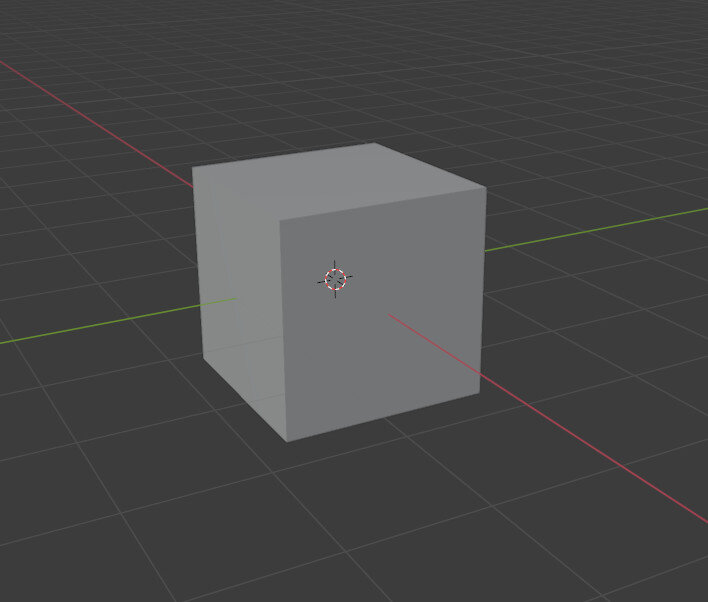
Добавляем фаску - выделяем Кубик, кликаем в правой панели на иконке в виде голубого гаечного ключа,
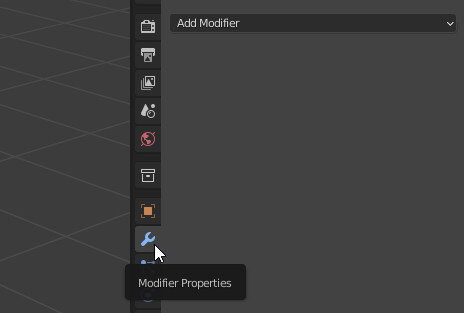
открываем список модификаторов, в нём выбираем Bevel (скос, фаска).
Величину фаски я оставил без изменения, а количество сегментов задал равное 5.
Далее выполняем операцию присваивания модификатора, чтобы он больше не усложнял нам жизнь и не занимал ресурсы компьютера. Для этого надо кликнуть мышкой на иконке в виде направленной вниз "галочки" и выбрать команду Apply.
Один правильный кубик готов! Нам (для Кубика Рубика 3х3х3) необходимо ещё 26. Сделаем это с помощью модификатора Array (Массив).
Выделяем кубик и снова жмём в иконку Модификаторы. В списке находим слово Array - оно находится в том же столбце, что и Bevel, но в самой верхней строчке.
В сцене автоматически становится два кубика, расположенных вплотную друг к другу.
Изменим настройки модификатора Array, чтобы получить полоску из трёх кубиков - изменим в строчке Count параметр 2 на 3:
Выполняем команду Apply.
Снова назначаем модификатор Array, но теперь "тиражируем" полоску из трёх кубиков по оси Y.
И снова выполняем команду Apply.
Повторяем всю процедуру для оси Z.
В результате получилась великолепная заготовка для Кубика Рубика!
На этом этапе я НАСТОЯТЕЛЬНО советую Вам сохранить ваш проект! Выполняем команду File/Save - задаём папку, имя файла и жмём кнопку Save Blender File "Сохранить блендеровский файл".
Дело в том, что при назначении материалов у Вас могут быть проблемы. У меня, по крайней мере, они бывают, и довольно часто! Поэтому, чтобы каждый раз не начинать делать сцену заново, проще загрузить её из имеющегося корректного файла. Возьмите себе на вооружение эту практику - перед выполнением операций с непредсказуемым (возможно) результатом сохранять файл.
Итак, мы получили массив из 27 кубиков. Но этот массив представляет собой единое целое - при клике в любое место он выделяется сразу весь. Согласитесь, это НЕПРАВИЛЬНЫЙ кубик Рубика! Как его запутывать-распутывать?
Итак, выделяем весь массив и переходим в Режим редактирования - жмём Tab. В режиме редактирования сразу жмём P и в появившемся меню выбираем нижний пункт "By Loose Parts" - "По несвязанным частям".
Вернувшись в Объектный режим, в правой верхней части интерфейса, в так называемой панели Outliner увидим целую кучу новых объектов.
Всё правильно!
Если кликнуть в этом списке на объект Cube013, то мы увидим тонкий оранжевый контур, появившийся внутри большого куба 3х3х3. Это - центральный кубик, вокруг которого, собственно, всё и крутится. В реальном Кубике Рубика он представляет собой крестовину, к которой винтами прикрепляются центральные наружные кубики.
Советую переименовать Cube013 в что-то более значащее. Например, в "Центр", "Крестовина" и т.п. Для этого надо дважды кликнуть в панели Outliner по имени объекта и ввести с клавиатуры новое имя. Можно - по-русски. После нажатия клавиши Enter объект "Центр" переместится в самый низ списка. Это - нормально.
Сохраняем сцену - File/Save
Займёмся материалами.
Снимаем выделение со всех объектов (если они были выделены) - кликаем мышкой в любое ПУСТОЕ место сцены.
Переходим в редактор материалов (справа вторая снизу иконка в виде розового кружка) и создаём семь материалов - чёрный для всех частей кубика и шесть базовых - для "наклеек". Цвета в классическом Кубике Рубика располагаются не абы как, а специальным образом. Во-первых, они сформированы в три пары: белый-жёлтый, красный-оранжевый и зелёный-голубой, соответственно, для трёх пар противоположных граней кубика - левой-правой, передней-задней и верхней-нижней. Далее, у правильного Кубика Рубика цвета на гранях располагаются так, как показано на этой фотографии:
И, в соответствии с вышесказанным, становится понятно: нижняя грань - жёлтая, задняя - красная и левая - голубая. Только так и никак иначе!
Итак, в редакторе материалов создаём материалы - каждый раз кликаем сначала по кнопке в виде +
а затем по появившейся кнопке New.
Я задал цвет чёрный, немного увеличил параметр Metallic (блескучесть) и уменьшил параметр Roughness (размытость отражения), чтобы создать имитацию блестящей чёрной пластмассы. Для цветных наклеек я установил только необходимый цвет, без глянца.
В результате у Вас в списке материалов появится семь разноцветных шариков.
Для удобства в сложных проектах имеет смысл давать материалам уникальные значащие имена. Но мы этого делать не будем. Авось, не запутаемся!
Сохраняемся!
Переключаем Blender в режим отображения материалов
И видим красивый чёрный куб, состоящий из 27-и кубиков поменьше.
Начинаем их раскрашивать.
Выделяем любой кубик и переходим в Режим редактирования (Tab). Включаем режим выделения Граней (Faces).
Теперь будьте внимательны!
На этом этапе было бы хорошо, кстати, иметь перед собой НАСТОЯЩИЙ кубик Рубика. Желательно в собранном виде. В крайнем случае, смотрите на фотографию выше.
Итак, выделяем верхнюю грань.
В редакторе материалов кликаем на иконке в виде +
Затем на кружочке слева от слова New
Выбираем из списка нужный материал (для верхней грани берём традиционно - белый) и назначаем материал выделенной грани - жмём кнопку Assign.
Повторяем эту процедуру для всех ВИДИМЫХ граней выделенного кубика.
Если Вы всё сделали правильно, то увидите красивый чёрный кубик с тремя цветными "наклейками".
Возвращаемся в Объектный режим (Tab).
На всякий случай сохраняемся и выбираем следующий кубик.
Конечно, в учебных целях Вы могли изначально делать кубик 2х2х2. Ну а я буду делать классический - 3х3х3. Как говорят во Франции - ноблес оближ! (Положение обязывает!)
Главное, запоминаем последовательность действий:
1. В объектном режиме выбираем кубик, переходим в Режим редактирования (Tab)
2. Включаем режим выделения граней (это можно сделать один раз, для первого кубика)
3. Выделяем нужную грань
4. В Редакторе материалов жмём +
5. Выбираем из списка материалов нужный и жмём Assign
Повторяем пункты 3-5 для других видимых граней.
6. Возвращаемся в Объектный режим (Tab). Жмём Save.
Повторяем пункты 1-6 для нового кубика.
...
Верхний слой готов!
Средний слой готов!
Кубик Рубика собран!
А Вы говорите - какие-то алгоритмы надо знать... Blender надо знать!
Настроим по-быстрому камеру и свет, чтобы отрендерить красивую картинку! (Кто не знает, как это делается, посмотрите мои предыдущие уроки. Например, этот - "Игра в кубики")
Теперь давайте покрутим наш кубик!
Смотрим внимательно на картинку:
Чтобы повернуть, например, зелёный слой, надо выделить (с Shift) все девять зелёных кубиков, нажать R и задать ось вращения Y (на картинке она показана линией зелёного цвета. Красная линия - ось X. Вертикальная, но она не показана, - ось Z).
Но при попытке их повернуть у нас, как правило, получится полная ерунда!
Дело в том, что, по умолчанию, центр трансформации группы кубиков будет находиться где-то непонятно где. А нужно, чтобы он был строго в центре - внутри центрального кубика!
Итак, выделяем рамочкой весь кубик Рубика и щёлкаем ПРАВОЙ клавишей мыши. В появившемся меню выбираем пункт Set Origin/Origin to Geometry (Задать центральную точку/Центр объекта к геометрии)
После этого каждый слой выделенных кубиков будет вращаться корректно.
Например, выполним половину стандартной операции, которую сборщики кубика Рубика называют "Пиф-Паф":
Выделяем с Shift все девять зелёных кубиков, жмём R Y 90 Enter.
Аналогично крутим верхний слой: R Z 90 Enter
Заработало!!!
Делаем Render, сохраняем картинку и сам проект и идём отдыхать - наш урок завершён!
Кстати, пришла в голову идея неплохого развлечения. Играть надо вдвоём. Один участник запутывает ВИРТУАЛЬНЫЙ, то есть смоделированный в Blender'е по данному уроку кубик Рубика, другой - собирает. Не надо делать много вращений. Для начала будет вполне достаточно трёх или даже двух - вот как сейчас. Удачи! Не сломайте головы!
На этом и всё. До новых встреч!
"Табышмак": деревянные авторские головоломки Андрея Устюжанина
Предыдущий урок "Квартирный вопрос"
Следующий урок "Хорошо сидим!"