
Всем привет! Давайте сегодня средствами программы Blender 3D попробуем хотя бы немного решить этот извечный квартирный вопрос!
Для начала скачаем с просторов Всемирной Паутины план-чертёж нужной нам квартиры, коттеджа или дворца. Кому что больше подходит по статусу!
Если сделать соответствующий запрос (например, "планировка панельного 9-ти этажного дома"), то поисковик выдаст Вам целую кучу картинок. Я решил остановиться на этой. Не исключено, что кто-то из читающих данные строки с радостью узнает план своего родного жилища!
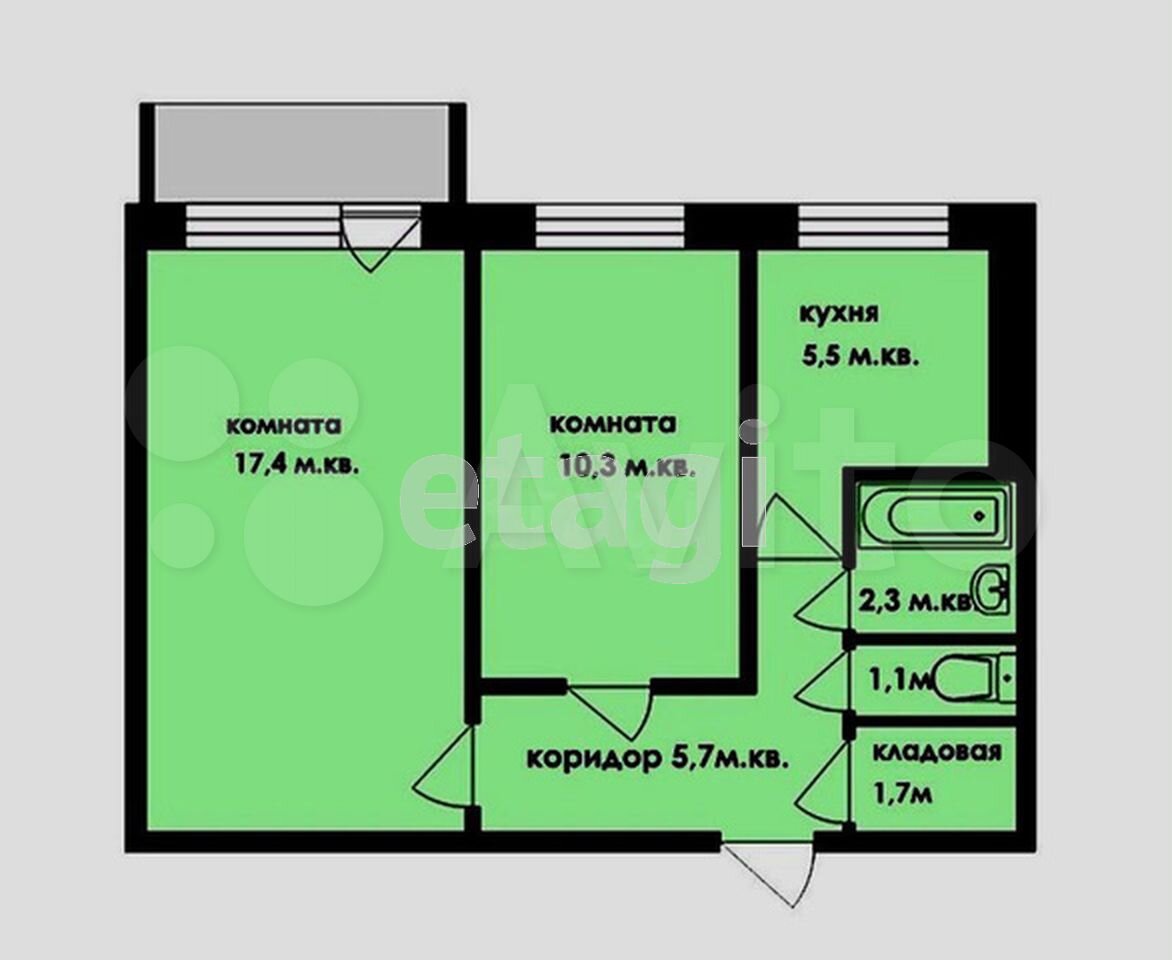
Итак, скачиваем план, сохраняем его куда-нибудь на жёсткий диск компьютера и запускаем Blender.
Удаляем созданный по умолчанию Кубик (кстати, Blender можно настроить таким образом, чтобы при старте он не создавал или, наоборот, создавал различные объекты). Если интересно, то спрашивайте! Писать для этого отдельный урок мне как-то не хочется...
Переключаемся на вид сверху (жмём 7 на правой, цифровой части клавиатуры).
Жмём Sift A Image/Reference и тем самым добавляем в сцену референс - фотографию плана квартиры.
При необходимости сразу жмём S (Scale) чтобы установить нужный размер плана. Я обычно делаю его сразу побольше (раза в три-четыре), чтобы потом, при моделировании стен и добавлении мебели не приходилось каждый раз сильно уменьшать вновь добавляемый объект.
Для удобства работы (чтобы создаваемые Вами линии были хорошо различимы на фоне чертежа, советую сделать референс бледненьким, то есть полупрозрачным. Выделяем референс, кликаем в розовый значок ("Object Data Properties") в правой части интерфейса, ставим галочку возле слова Opacity (Непрозрачность) и устанавливаем нужное значение.
Начинаем создавать стены.
Добавляем (по-прежнему находясь в проекции "Вид сверху") Плоскость: Shift A Mesh/Plane
Берём инструмент Move или жмём G (Grab - перенос) и ставим квадратик куда-нибудь в угол, в котором сходятся две наружные стены. Но это не принципиально.
Масштабируем (S) и подгоняем квадратик точно по углу.
Жмём Tab для переключения в Режим редактирования и включаем режим выделения Edges (Рёбер) в верхней левой части интерфейса.
Далее нам нужно просто выдавливать выделяемые рёбра, одновременно перемещая их, формируя план квартиры. Единственное небольшое замечание: в отличие от выдавливания граней (как мы делали, например, в уроке "Архитектурные фантазии"), в случае с выдавливанием рёбер нам приходится озаботиться выбором направления. Поэтому, выделив ребро и нажав E, далее следует нажать клавишу, обозначающую требуемую ось - X или Y и по завершении нажать Enter.
Доводим новое ребро до пересечения со стеной, перегородкой, дверным косяком или оконным проёмом. Далее повторяем операцию, меняя, при необходимости, направление выдавливания.
Дойдя до дверного проёма, "перепрыгиваем" через него:
Дублируем последнее ребро - Shft D, щёлкаем ПРАВОЙ клавишей мыши, чтобы отменить перемещение, затем за кончик стрелки перемещаем ребро на нужное место.
Затем продолжаем снова выдавливать очередные рёбра., пока не завершим формирование всего плана квартиры.
Не забываем, что, если в какой-то момент что-то пошло не так, мы всегда можем отменить последнее действие, нажав клавиши Ctrl Z.
"Обойдя" по кругу почти всю квартиру, Вы окажетесь напротив того угла, от которого начали построение стен.
Чтобы заполнить последний промежуток (вертикальная чёрная стена на предыдущей картинке) делаем следующее:
Выделяем последнее ребро, зажимаем Shift, кликаем на верхнем ребре первоначального квадратика и далее жмём клавишу F (от английского слова Fill - заполнить).
Йес! План квартиры мы отрисовали!
Начинаем строить стены.
Для большей наглядности можно задать немного перспективный вид - зажимаем колёсико мыши и двигаем мышкой.
По-прежнему находясь в Режиме редактирования, включаем режим выделения Faces (Граней).
Чтобы выделить все грани, обводим "рамкой" всю нашу конструкцию.
Выдавливать стены мы будем в три этапа, по окончании которых у нас будут сформированы три уровня:
1. Уровень подоконников (1 метр)
2. Верхний уровень дверных проёмов (2 метра)
3. Уровень потолка (3 метра)
Высоту всех этих уровней, так же как и расположение самих проёмов, мы всегда сможем в дальнейшем изменить!
Итак, при выделении ВСЕХ граней, жмём E и вытягиваем на уровень подоконников - примерно на 1 метр (одну треть общей высоты стен).
Внимание! Не кликайте, даже случайно, никуда, чтобы не снять нечаянно выделение всех граней! Иначе потом придётся выделять их по-отдельности с зажатой клавишей Shift.
Зажимаем Shift и кликаем на горизонтальных плоскостях в районе подоконников - то есть снимаем с них выделение. В нашем случае это будут лишь три грани на дальней от нас (наружной) стене с окнами.
Снова жмём E и выдавливаем выделенные грани до уровня 2 метра.
И ещё раз, не меняя набора выделенных граней, жмём E, задав тем самым уровень потолка.
...
Небольшое пояснение, как образуются оконные проёмы.
На этом плане показан оконный проём.
Указанным выше способом создаём три грани. Граница между ними (рёбра) должны точно проходить по линиям чертежа:
На первом этапе мы вытягиваем вверх (до уровня подоконника) все три грани - 1, 2, 3
На втором этапе вытягиваем все грани, кроме 2 (снимаем с неё выделение). Получится U-образная конструкция.
На третьем этапе снова вытягиваем все грани, кроме 2.
И в заключение создаём "мост", заполняя пространство между гранями 1 и 3.
...
Осталось заполнить верхние части дверных и оконных проёмов. Для этого выделяем с Shift первую пару противоположных граней вверху проёма, кликаем ПРАВОЙ клавишей мыши и в появившемся меню выбираем пункт Bridge Faces.
Повторяю: операцию построения "моста" следует выполнять последовательно, выделяя нужные грани попарно. Не нужно выделять сразу ВСЕ пары. Ничего хорошего из этого не выйдет!
Если для создания верхнего перекрытия у какой-то стены отсутствуют на нужном месте рёбра, всегда можно создать их, применив команду дополнительных кольцевых разрезов (Loop Cut) - Ctrl R,
Подводим курсор мышки к нужному ребру, жмём Ctrl R, крутим колёсико, чтобы задать количество разрезов, равное 2 и жмём два раза левой клавишей мышки.
Чтобы поставить получившиеся грани на нужное место, переключаемся на вид сверху (7), включаем каркасный вид (чтобы рамкой захватывать все рёбра, а не только верхние, видимые)
Затем выделяем рамкой рёбра и ставим их на место, ориентируясь по противоположной стене.
В этой операции нам очень бы помогли вспомогательные линии, нанесённые на чертёж. Но в учебных целях можно и так, на глазок.
Закрепляем полученные навыки, создав аналогичный кусок стены в дверном проходе между коридором и кухней. Попутно покажу, как ТОЧНО поставить новые рёбра.
На виде сверху, в каркасном режиме, "считываем позицию правых рёбер - на стене, где двери в ванную и туалет.
Жмём N, чтобы открыть дополнительную панель свойств, выделяем рамкой все рёбра на правой стене - в панели свойств считываем (можно выделить и скопировать в буфер обмена - Ctrl C) значение в строке Y.
Затем выделяем группу рёбер на левой стене (получившихся после дополнительного кольцевого разреза) и в строку Y вставляем (Ctrl V) значение из буфера обмена. Можно просто выписать значения на бумажку и потом ввести их с клавиатуры.
Как видим, на этот раз всё получилось просто идеально! И это - радует!
На этом, собственно, и всё!
Осталось создать пол, постелить ламинат, поклеить обои, повесить люстры и расставить по комнатам мебель (напоминаю - всё это нужно делать в Объектном режиме, то есть следует нажать Tab).
Важное замечание: всё моделирование в представленном уроке осуществлялось примерно, на глаз, что для учебных целей вполне приемлемо. Но, скажем так, в коммерческом моделировании, такой подход, разумеется, недопустим. Blender предоставляет великолепные возможности создавать модели любого уровня сложности с точным соблюдением всех размеров. То есть мы могли сразу задать размер референса с планом квартиры в натуральную величину, и затем все элементы по плану и по высоте выстраивать в точном соответствии с проектом.
Разумеется, Вы в любой момент можете осуществить перепланировку - передвинуть стены, дверные проёмы, расширить или уменьшить окна. Но вначале я настоятельно советую сходить в ЖЭК или куда там все ходят...
Итак, меняем размеры окон.
Самым банальным образом выделяем, например, нижнюю грань (где подоконник) и поднимаем её вверх.
Получается вполне такая симпатичная бойница. В Новый год петарды запускать. В окна соседнего дома. Шютка.
Или, если Вы художник и Вам катастрофически не хватает света во время занятий живописью, можно расширить оконный проём. Выделяете поочерёдно все внутренние грани оконного проёма (т.н. откосы) и раздвигаете их в стороны.
Если есть возможность, то лучше выделять (рамкой) сразу весь вертикальный "комплект" вершин или рёбер и двигать их все одновременно. В этом случае топология модели полностью сохранит свою первоначальную структуру.
Не забываем: чтобы "не потерять" невидимые вершины, выделение следует делать в каркасном режиме!
Таким образом можно самым радикальным образом осуществить перепланировку квартиры. Была бы фантазия!
Аналогично, если к Вам неожиданно нагрянули дальние родственники на длительный постой, Вы сможете с помощью команды Loop Cut (Ctrl R) наделать на нужной стене дополнительных разрезов и выдавить новые грани, получив дополнительные маленькие комнатушки. Двери делать не обязательно. Занавесками обойдутся!
И в заключение я привожу несколько работ по данной теме своих учеников из Детской художественной школы, где я преподаю компьютерную графику и, в том числе, Blender 3D.
На этом и всё. До новых встреч!
Удачного Вам решения квартирного вопроса!
"Табышмак": деревянные авторские головоломки Андрея Устюжанина
Предыдущий урок "Архитектурные фантазии"
Следующий урок "Кубик Рубика"