
Обычные пользователи привыкли использовать функции копирования и вставки при использовании графических оболочек дистрибутива (сред рабочего стола или тайлинговых оконных менеджеров). Для системных администраторов и тех, кто работает с серверами на Линукс есть альтернативный вариант работы с буфером обмена - утилиты xclip и xsel. Поговорим сегодня про них и коснемся основных сценариев использования этих инструментов.
Самое время подписаться на обновления канала Просто Код и иметь доступ к качественным, полезным и интересным материалам про Linux и Opensource.
Мы с тобой одной крови
Прежде чем перейти к непосредственно содержанию поста стоит упомянуть про то, что в macOS есть утилиты аналогичные тем, про которые мы будем говорить дальше. Ну или утилиты в Linux аналогичны тем, которые есть в macOS - здесь можно посмотреть с разных сторон, сути это не меняет. «Яблочные» пользователи могут пользоваться командами pbcopy и pbpaste, которые позволяют работать с буфером обмена через терминал. Но несмотря на то, что macOS и Linux принадлежат к одному семейству операционных систем, «линуксоидам» pbcopy и pbpaste недоступны. Это довольно странно, так как можно было сделать прямое копирование тех утилит, которые работают с терминалом, как это произошло со многими другими командами и утилитами, одинаково работающими в обеих системах.
Установка xclip и xsel
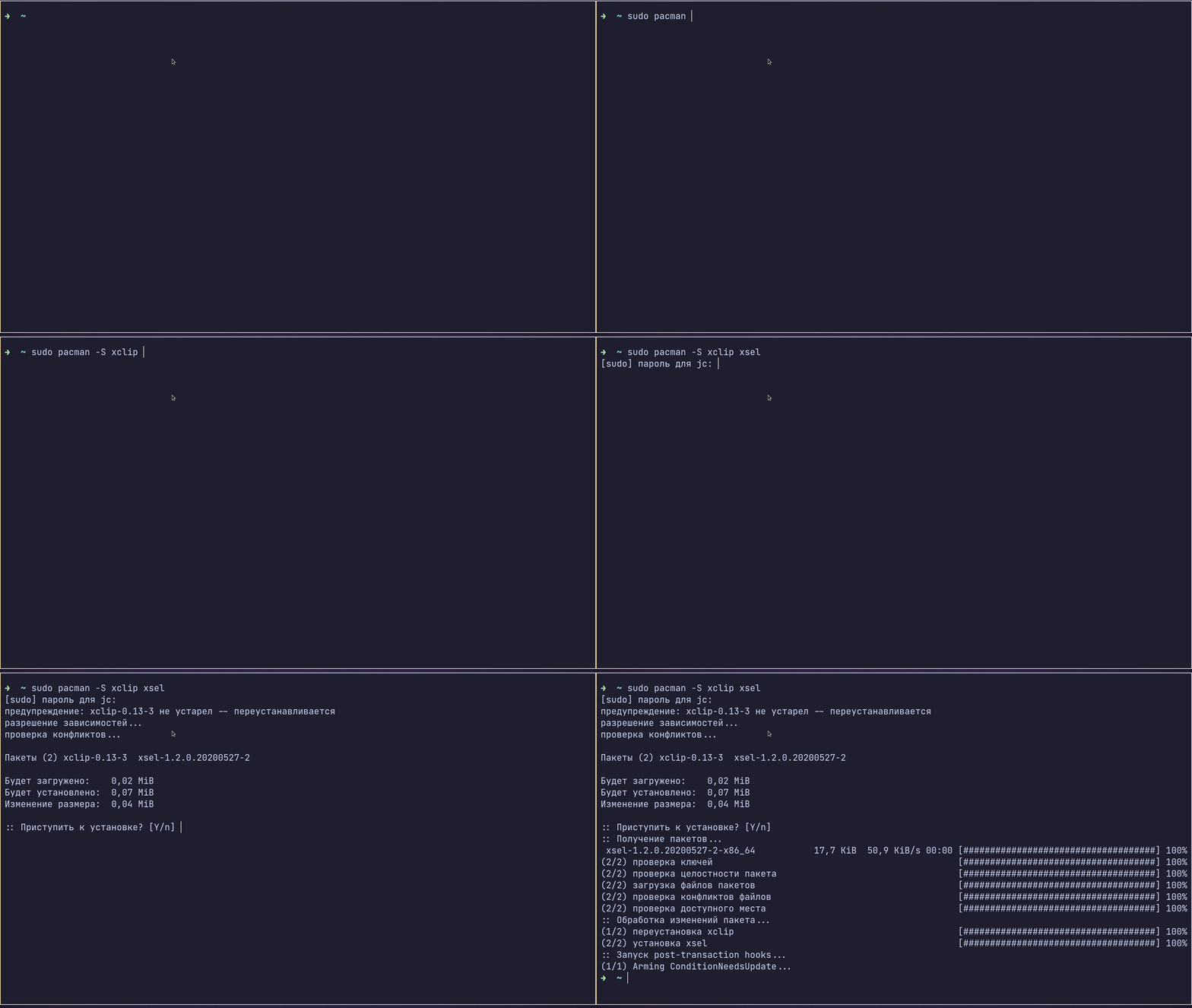
Вы можете не устанавливать обе утилиты, так как их функционал примерно одинаков, потому достаточно будет одной. Оба варианта доступны в стандартных репозиториях Linux-дистрибутивов, поэтому установка не будет сложной. Как помним, все зависит от пакетной базы того дистрибутива, которым вы пользуетесь. В примере я буду устанавливать обе утилиты.
- Debian/Ubuntu/Linux Mint
sudo apt install xclip xsel
- Fedora
sudo dnf install xclip xsel
- Archlinux
sudo pacman -S xclip xsel
Так как я для примера использую рабочий дистрибутив Archlinux с BSPWM на борту, то xclip уже был установлен.
Использование утилит
Чтобы работать с буфером обмена из терминала при помощи xclip нужно использовать следующие команды:
xclip -selection clipboard - копирование
xclip -selection clipboard -o - вставка
Если вы выбрали xsel, то команды будут выглядеть так:
xsel --clipboard --input - копирование
xsel --clipboard --output - вставка
Согласитесь, что вводить каждый раз эти команды утомительно, поэтому предлагаю воспользоваться алиасами. Про то, что это такое и как их создавать в разных оболочках я рассказывал в одной из предыдущих заметок на канале.
У меня оболочка ZSH, потому для добавления алиаса необходимо отредактировать файл .zshrc, который находится в домашней папке пользователя. Для простоты использования я воспользуюсь названиями аналогичных утилит из macOS - pbcopy и pbpaste:
alias pbcoby="xclip -selection clipboard"
alias pbpaste="xclip -selection clipboard -o"
или
alias pbcopy="xsel --clipboard --input"
alias pbpaste="xsel --clipboard --output"
Сохраняем конфигурационный файл и перезапускаем оболочку:
exec zsh
Про то, как установить ZSH на свой дистрибутив и предварительно настроить ее я рассказывал в заметке, которую вы найдете по ссылке ниже.
Сценарии использования
Возникает закономерный вопрос: на кой черт эти утилиты? Давайте рассмотрим несколько сценариев, приближенных к реальным задачам, которые могут возникнуть при работе с сервером.
Восстановление прежнего содержимого файла
Представим, что нам нужно изменить какой-то файл, но перед этим старое содержимое нужно где-то сохранить, чтобы в случае чего откатиться назад. Обычно в таких случаях рекомендуют делать копию файлами команда cp, но мы воспользуемся xsel или xclip. Символом < мы передаем нашему алиасу команды содержимое файла.
pbcoby < <имя_файла>
После можно изменить содержимое файла и попытаться восстановить то, что было раньше. Для этого воспользуемся алиасом pbpaste и символом >
pbpaste > <имя_файла>
Отправка «выхлопа» команды в буфер обмена
Иногда необходимо поделиться с кем-либо «выхлопом» команды или сохранить его для последующего сравнения. В таких случаях можно воспользоваться нашими алиасами и символом | («труба»). Например, давайте сохраним информацию об имеющихся в системе сетевых интерфейсах и IP-адресах:
ip a | pbcopy
Затем вставим «выхлоп» команды в какой-нибудь текстовый файл при помощи уже знакомого нам способа:
pbpaste > <имя_файла>
Я привел лишь два сценария, но на самом деле их может быть гораздо больше. Достаточно один раз настроить этот полезный инструмент и потом уже использовать по мере необходимости.
Не забываем про подписку на канал и его обновления в Телеграме, так вы сможете получать уведомления о выходе новых постов. Также поддержите посты лайком и комментарием, поделитесь интересными материалами с друзьями и знакомыми на Дзене или в социальных сетях.