
Первый выпуск новой серии статей по программным продуктам для предприятий общественного питания мы начнем с любимого многими бизнес-ланча. «1С-Рарус» рассмотрит, как настроить обеденную скидку в программе «РестАрт» за три шага.
Пусть скидка на все меню применяется в кафе по будням с 12:00 до 16:00.
Чтобы в программе сработала скидка, нужно выполнить три простых действия:
1. Создать новый тип скидки.
2. Создать документ назначения скидки.
3. Добавить правила назначения скидки.
Создание нового типа скидки
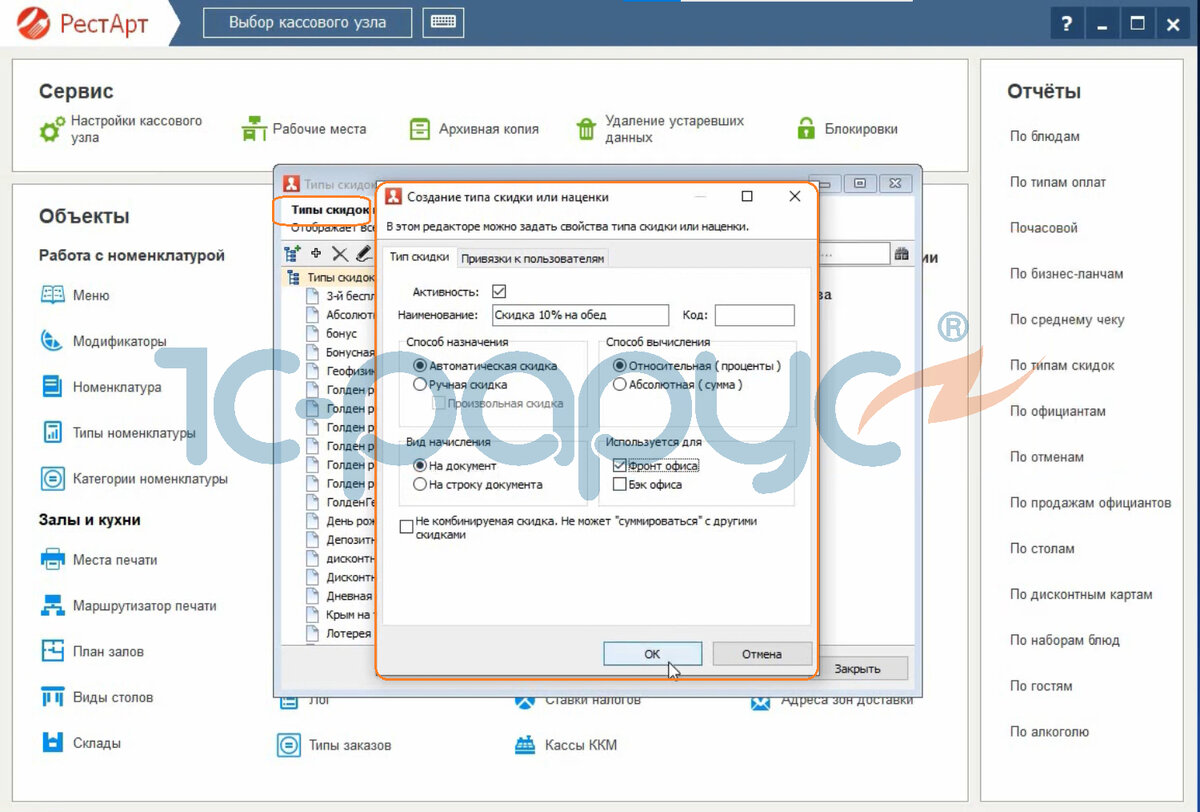
1. Переходим в «Типы скидок».
2. В открывшейся форме выбираем «Создание типа скидки или наценки».
3. Указываем наименование.
4. Выбираем способ назначения – «Автоматическая скидка».
5. Указываем способ начисления – «Относительная», чтобы скидка была в процентах, а не фиксированной суммой.
6. Указываем вид начисления – «На документ».
7. Выбираем, где используется – проставляем галочку на «Фронт-офис».
8. Нажимаем «ОК».
Создание документа назначения и настройка скидки
Чтобы дисконт работал по определенным правилам, выполним следующие действия:
1. Переходим в раздел «Назначение скидки».
2. Нажимаем «Создать».
3. В открывшейся форме указываем период действия.
4. Из списка скидок выбираем созданную ранее скидку.
5. Указываем значение скидки.
6. Переходим на вкладку «Условия».
7. Переходим в раздел «По дням действия».
8. Выбираем галочками дни, когда будет действовать скидка.
9. Переходим в раздел «По времени действия».
10. Указываем период времени, в который будет работать скидка.
11. Нажимаем «ОК».
12. Закрываем документ.
Проверка в фронт-офисе
1. Переходим во фронт-офис.
2. Добавляем позиции меню.
3. Дисконт автоматически сработал на весь чек. Это отражается в строке «%».
4. Если нажать на кнопку «Скидка», то программа напишет, какая именно скидка применена в данном заказе.
Готово!
Подписывайтесь на канал «1С-Рарус», чтобы не пропустить новые лайфхаки по работе с программой «РестАрт».