Недавно в нашем блоге я рассказывал о том, как ускорить оформление водителя в таксопарк при помощи Telegram-бота Элемент. Если же вы хотите более основательно подойти к вопросу оформления водителя в штат или на аренду, и вам нужно создать для водителя аккаунты всех агрегаторов, распечатать и подписать с ним бумажный договор и учесть другие нюансы оформления, то сегодняшняя статья для вас!
1. Добавление водителя в Элемент
Для начала вам нужно подключить Элемент. 😄
Заявку на подключение вы может оставить на нашем сайте.
Подключившись к Элементу, вам станет доступен функционал по работе с водителями.
Войдите в список водителей.
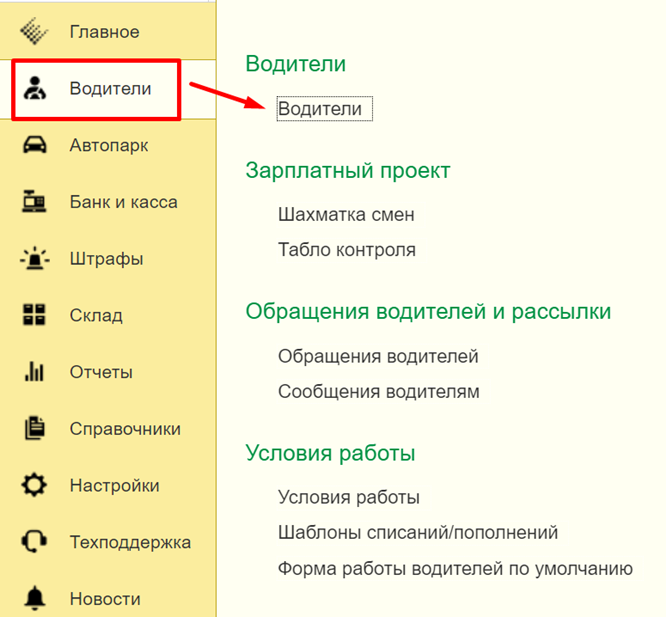
В открывшемся окне для удобства работы можно установить фильтры, которые позволят работать только со своими водителями. В приведенном ниже примере настроены фильтры для работы колонны “Форсаж”.
Дополнительно можно упорядочить список водителей по фамилии и сумме долга. Например, отобразить на экране самые большие задолженности. Для этого нужно двойным щелчком мыши нажать на заголовок столбца “Аренда”, у столбца появится значок “Стрелка”, а долг отсортируется от большего к меньшему.
2. Оформление нового водителя. Создание профиля в Элементе
Для принятия на работу нового водителя нужно создать его профиль в 1С. Для этого необходимо войти в список водителей и нажать кнопку “Создать”.
В открывшемся окне профиля водителя необходимо заполнить следующие данные:
👨✈️ Персональные данные водителя: ФИО, дата рождения, телефон, паспортные данные, данные водительского удостоверения.
🚘 Госномер автомобиля.
📅 Условия работы.
📱 Аккаунты агрегаторов Яндекс, СитиМобил, ДиДи.
Пример заполнения профиля водителя
После заполнения карточки водителя необходимо сохранить введенные данные, нажав кнопку “Записать”. После записи данных в правом нижнем углу карточки появится всплывающее окно об успешной записи данных.
После записи данных в карточке водителя отразятся назначенные списания в соответствии с условиями аренды автомобиля.
Далее необходимо создать водителя в агрегаторах Яндекс и СитиМобил, нажав кнопку “Создать водителя в агрегаторе”.
⚠️ Важно! Аккаунт в ДиДи создается пользователем напрямую в ДиДи и в течение часа автоматически появится в карточке водителя в разделе “Агрегаторы”.
Пример создания водителя в Яндексе
Шаг 1
Шаг 2
Шаг 3
Результат
⚠️ Важно! После создания водителя в агрегаторе необходимо дождаться присвоения водителю ID в агрегаторе - ID отражается в карточке водителя в разделе “Агрегаторы”.
Если ID водителю не присвоен, значит, не все обязательные поля карточки водителя заполнены или заполнены некорректно. Отсутствие ID означает, что водитель не создался в агрегаторе - водитель не сможет работать.
⛔ Описание ошибки создания можно посмотреть в столбце "Описание ошибки". Типичными ошибками является неверное указание номера водительского удостоверения или неуказание страны выдачи прав.
В случае ошибки необходимо перезаполнить необходимые поля в карточке водителя, записать данные в левом верхнем углу карточки водителя, повторно нажать кнопку “Создать водителя в агрегаторе” и “Записать” данные в всплывающем окне - запустится процесс повторного создания водителя в агрегаторе. В случае успеха водителю будет присвоен ID.
3. Создание договора аренды в Элементе
После заполнения карточки водителя создаем договор аренды. Для этого необходимо нажать на кнопку “Создать договор аренды”.
В открывшемся окне необходимо нажать кнопку “Записать”. После этого договору будет присвоен номер.
Нажимаем кнопку “Печать по шаблону” и в всплывающем окне выбираем договор для печати.
Договор сохранится в папке “Загрузки” компьютера в формате Word. Сохраненный документ нужно открыть, отправить на печать и подписать с водителем.
Вот так за 3 шага можно оформить водителя в штат через Элемент. Какие есть еще нюансы при оформлении водителя мы расскажем в нашей следующей статье.
Элемент позволяет настроить и оцифровать многие процессы в таксопарке так, чтобы избежать ненужных сложностей в работе.
Подключайтесь к нам и управление таксопарком станет проще!