
Диаграммы с визуализацией изменений придают больше информативности: можно выделять положительную динамику одним цветом, а отрицательную - другим. Разберем один из способов создания двухцветной диаграммы.
В качестве примера будем использовать вымышленные данные о количестве проданных товаров. Посчитаем изменение количества проданных товаров и построим диаграмму с областями по этим данным.
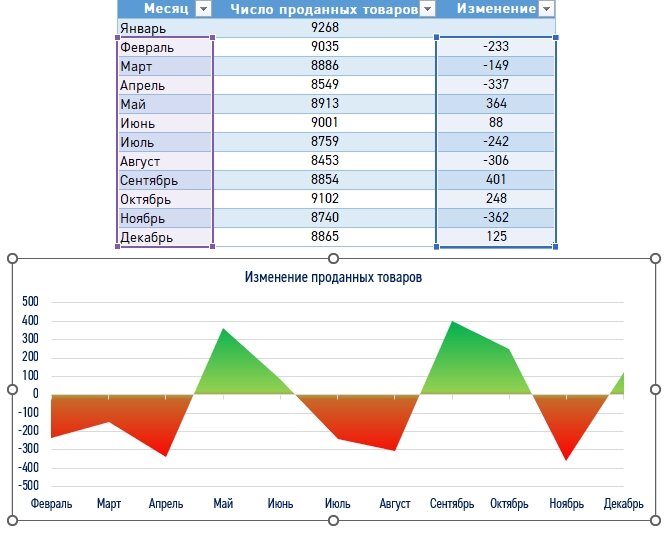
Кликните правой кнопкой мыши по области с данными, выберите пункт Формат ряда данных.
Откроется область для редактирования формата ряда данных. Теперь перейдите к заливке и выберите тип Градиентная заливка.
Перейти, чтобы заполнить цвет для области и изменить его на градиентную заливку. При этом тип градиента должен быть Линейный.
Установка двухцветного градиента
Осталось задать градиент таким образом, чтобы верхняя часть была одним цветом, а нижняя - другим. В нашем случае область выше нуля носит негативных характер (прирост числа заражений) поэтому мы будем использовать красный цвет. Область ниже нуля - позитивных характер - закрашиваем в зеленый.
- Создайте 4 градиентные точки. По умолчанию их 4, но если не так, то можете добавить или удалить используя эти команды.
- Примените красный цвет к первым двум точкам.
- Примените зеленый цвет к двум последним точкам.
- Рассчитаем положение точки 2 и 3. Их необходимо установить на середину диаграммы. Для этого используем формулу =Макс/(Макс+|Мин|). В моем случае это =401/(401+362) = 53%.
- Установите позицию 2 и 3 точки на уровень 53%
Готово.