Ребята, всем привет! 👋
Продолжаем изучать Excel. В этом уроке я покажу как создать зависимый выпадающий список с функцией If (ЕСЛИ).
✍️ Если вы только начинаете осваивать Excel мы уверены, каждый может найти для себя что-то новое!
✨ А прежде, чем мы начнем 📣 напомню, теперь у нас на канале есть удобный рубрикатор 👉 Быстрый поиск решения. Путеводитель по Excel, а все видео 📽 предыдущих уроков доступны и на YouTube.
📢 Скачать исходник с примерами кода вы можете в конце статьи 🔽
Чтобы создать выпадающий список, который изменяется в зависимости от того, что выбирает пользователь, вы можете использовать оператор ЕСЛИ (IF) в функции проверки данных.
Но, обо всем по порядку...
Допустим у нас есть некоторая таблица данных, где посредством выпадающего списка требуется реализовать следующее: пользователь вносит определенную категорию товара и требуется, чтобы подтянулись данные относящиеся именно к этой категории.
Например: выбираем категорию овощи, и в выпадающем списке товары должны быть только овощи; выбираем категорию фрукты и в выпадающем списке должны быть только фрукты, и т.д.
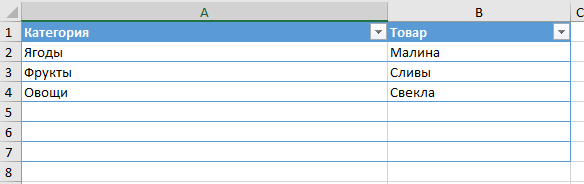
⏩ ШАГ 1. СОЗДАЕМ ИМЕНОВАННЫЕ ДИАПАЗОНЫ
Для удобства использования я разграничу данные выпадающих списков на разных листах
Итак, лист категории имеет следующие данные:
✔️ Присвоим имя:
Далее, лист товар:
✔️ Присвоим имя каждой категории товара.
- Овощи:
- Фрукты
- Ягоды
⏩ ШАГ 2. ЗАДАЕМ ВЫПАДАЮЩИЙ СПИСОК ДЛЯ КАТЕГОРИИ
На ленте выберите Данные > Инструменты данных> Проверка данных:
Список задан и мы получаем результат:
⏩ ШАГ 3. ЗАДАЕМ ВЫПАДАЮЩИЙ СПИСОК ДЛЯ ТОВАРА
Аналогично, на ленте выберите Данные > Инструменты данных> Проверка данных. Но в данном случае в качестве источника задаем следующую формулу:
=ЕСЛИ(A2="Овощи";Овощи;ЕСЛИ(A2="Фрукты";Фрукты;Ягоды))
Вуаля! 😊 Выпадающий список задан, теперь если мы выбираем категорию овощи, и в выпадающем списке товары у нас отображаются только овощи; выбираем категорию фрукты и в выпадающем списке отображаются только фрукты, и т.д.
А на этом сегодня все. 👏 Теперь вы знаете как создать зависимый выпадающий список с функцией If (ЕСЛИ). Я надеюсь, что вы нашли этот урок полезным.
Продолжение следует...
Подписывайтесь на канал, чтобы не пропустить новые уроки и полезные фишки Excel. Следите за нашими новостями и вы узнаете больше о VBA и Excel в частности.
📝 Нам очень важна Ваша обратная связь. Отзыв по уроку и любые вопросы пишите в комментариях.
💝 А если у Вас пока нет вопросов, но вы дочитали данную статью до конца оставьте в комментариях просто смайлик 😉 (автору будет приятно)
И конечно же, за лайк 👍 и репост 🔁 данного поста благодарочка 💖 и респект 🤝 каждому!