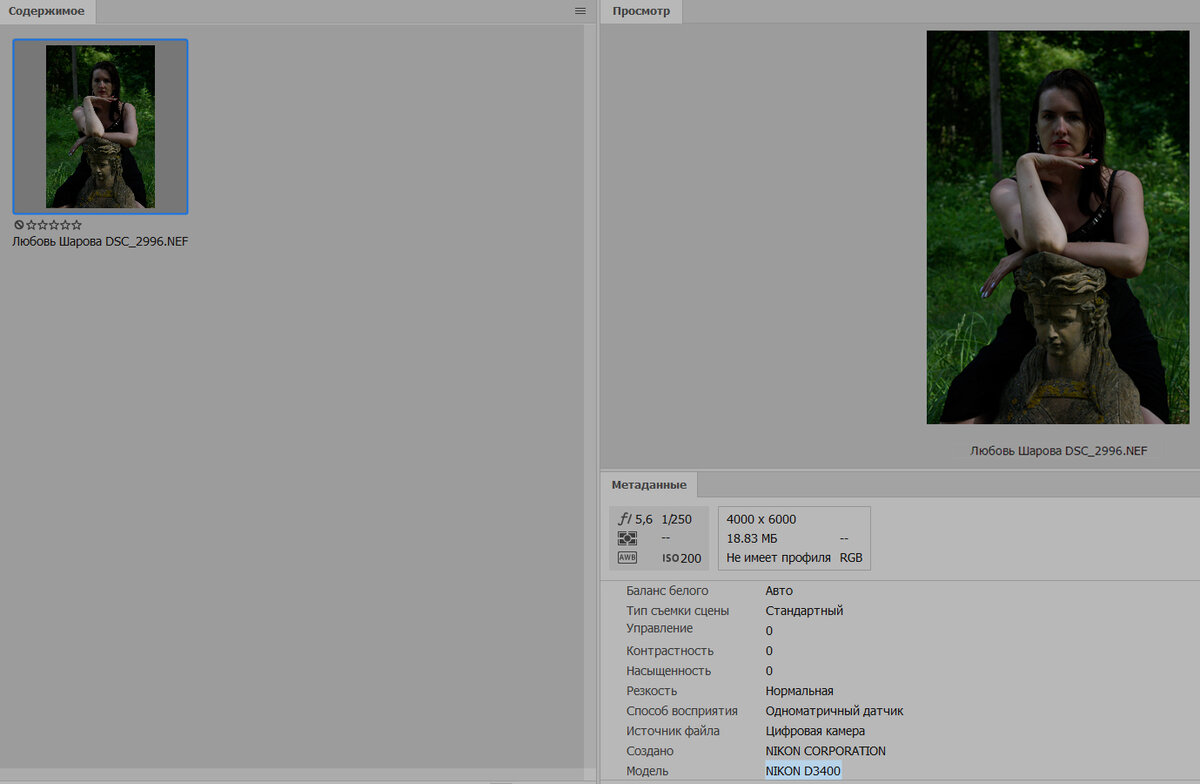
После копирования с карты памяти фотокамеры снимков на свой компьютер, мы видим обычный Raw файл.
На скриншоте ниже – это Raw файл от фотоаппарата «NIKON».
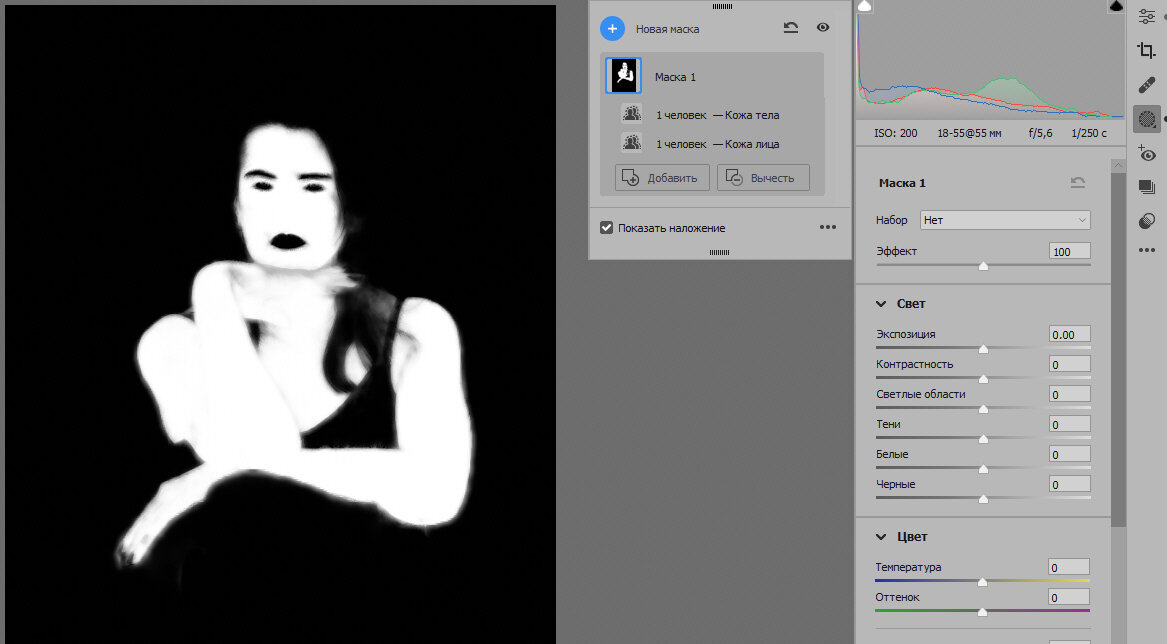
Мы открываем этот файл в фотошопе. Естественно он откроется в модуле Adobe Camera Raw.
Делаем какие-то настройки в этом модуле. Обычно этот процесс называют проявкой Raw файла. По завершении нажимаем кнопку в правом нижнем углу «Открыть» и наш снимок откроется в фотошопе. Или нажимаем кнопку «Готово», в этом случае все изменения, которые мы сделали с Raw файлом сохраняются, но он в фотошопе не открывается.
Если мы теперь посмотрим папку с Raw файлом, который открывали модуле Adobe Camera Raw, то рядом увидим сопроводительный файлик формата «.xmp». Там записаны все изменения, которые мы сделали с Raw файлом.
Так было практически во всех версиях Camera Raw.
Но, с выходом новой версии Camera Raw 15.0, у нас появились некоторые новшества.
Как известно, в этой версии ACR, добавились отличные возможности по созданию различных видов масок.
К примеру, я создал маски для кожи лица и тела.
Нажимаем кнопку в правом нижнем углу «Открыть» и наш снимок откроется в фотошопе. Или нажимаем кнопку «Готово», в этом случае все изменения, которые мы сделали с Raw файлом сохраняются, но он в фотошопе не открывается.
Заходим в папку с исходным файлом и видим, что там появился еще один сопроводительный файл формата «.asr».
Откроем правым кликом мышки по файлу его свойства и видим, что данный формат файла не принадлежит ни одному приложению. Нажимаем «Изменить».
Выбираем наш фотошоп 2023, ставим галочку «Всегда использовать» и «Ok».
Теперь окно «Свойства файла» уже выглядит вот так.
Вывод: после работы с Raw файлом в новом модуле Adobe Camera Raw 15.0 с применением вкладки «Маскирование», в папке с исходным файлом у Вас образуются 2 дополнительных файла:
· «.xmp»
· «.asr»
В которых записаны все изменения, которые Вы сделали с Raw файлом.
Если Вы хотите вернуть Raw файл в исходное положение, то просто удалите эти два сопроводительных файла.
На этом урок окончен.
Если урок был Вам полезен, поставьте, пожалуйста, лайк и подпишитесь на наш канал.