Ребята всем привет 👋
Продолжаем изучать VBA. В прошлом уроке мы рассмотрели как сохранить файл с помощью команды Save в VBA.
Сегодня я расскажу как сохранить файл с помощью команды Save As в VBA.
Если вы только начинаете осваивать VBA мы уверены, каждый может найти для себя что-то новое!
✨ А прежде, чем мы начнем 📣 напомню, теперь у нас на канале есть удобный рубрикатор 👉 Быстрый поиск решения. Путеводитель по Excel, а все видео 📽 предыдущих уроков доступны и на YouTube.

🔔 ссылку на исходник и возможность скачать справочник см. в конце статьи 🔽🔽🔽🔽🔽🔽🔽🔽🔽🔽🔽🔽🔽🔽🔽🔽🔽🔽🔽🔽🔽
Также ссылка на данный справочник внесена в наш рубрикатор 👉 Быстрый поиск решения. Путеводитель по Excel.
✔️ Сохранить как – VBA
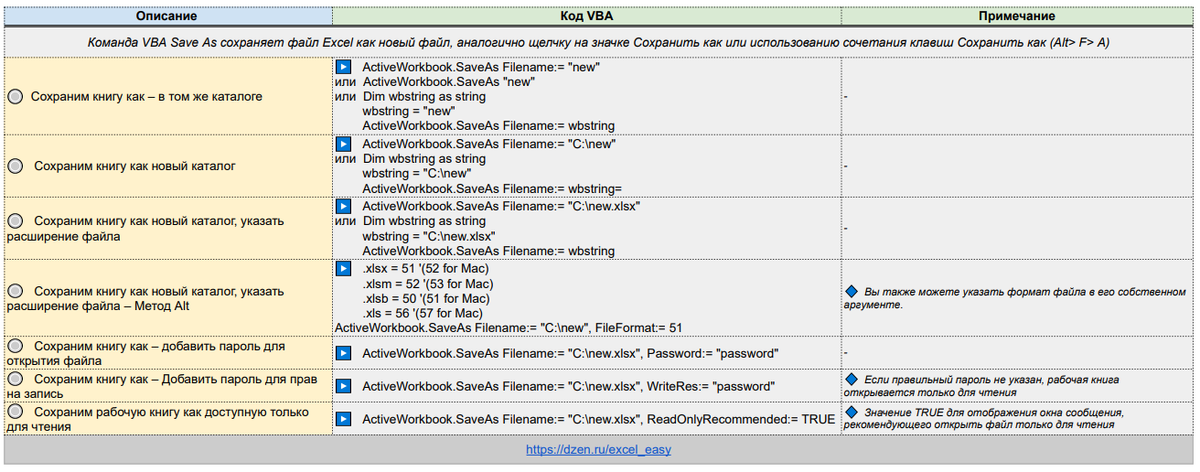
Команда VBA Save As сохраняет файл Excel как новый файл, аналогично щелчку на значке Сохранить как или использованию сочетания клавиш Сохранить как (Alt> F> A).
Ранее мы определили все способы как и какую книгу сохранять.
🔔 Вы можете использовать те же самые методы для идентификации книг при использовании сохранения как.
Сохранить как (Save As) работает аналогично Save, за исключением того, что вам также нужно указать имя нового файла.
Сохранить как (Save As) имеет много потенциальных переменных для определения.
⚠️ Сохранить синтаксис:
workbook object .SaveAs(FileName, FileFormat, Password, WriteResPassword, _ ReadOnlyRecommended, CreateBackup, AccessMode, ConflictResolution, _ AddToMru,TextCodepage, TextVisualLayout, Local)
Эти аргументы могут быть введены как строка со скобками или как определенные переменные.
Рассмотрим полное описание всех аргументов SaveAs
▶️ Пример 1. Сохраним книгу как – в том же каталоге
🔘 Пишем КОД:
ActiveWorkbook.SaveAs Filename:= "new"
или
ActiveWorkbook.SaveAs "new"
или
Dim wbstring as string
wbstring = "new" ActiveWorkbook.SaveAs Filename:= wbstring
▶️ Пример 2. Сохраним книгу как новый каталог
🔘 Пишем КОД:
ActiveWorkbook.SaveAs Filename:= "C:\new"
или
Dim wbstring as string
wbstring = "C:\new" ActiveWorkbook.SaveAs Filename:= wbstring=
▶️ Пример 3. Сохраним книгу как новый каталог, указать расширение файла
🔘 Пишем КОД:
ActiveWorkbook.SaveAs Filename:= "C:\new.xlsx"
или
Dim wbstring as string
wbstring = "C:\new.xlsx" ActiveWorkbook.SaveAs Filename:= wbstring
▶️ Пример 4. Сохраним книгу как новый каталог, указать расширение файла – Метод Alt
🔘 Пишем КОД:
.xlsx = 51 '(52 for Mac)
.xlsm = 52 '(53 for Mac)
.xlsb = 50 '(51 for Mac)
.xls = 56 '(57 for Mac)
ActiveWorkbook.SaveAs Filename:= "C:\new", FileFormat:= 51
🔔 Прим.: Вы также можете указать формат файла в его собственном аргументе.
▶️ Пример 5. Сохраним книгу как – добавить пароль для открытия файла
🔘 Пишем КОД:
ActiveWorkbook.SaveAs Filename:= "C:\new.xlsx", Password:= "password"
▶️ Пример 6. Сохраним книгу как – Добавить пароль для прав на запись
🔘 Пишем КОД:
ActiveWorkbook.SaveAs Filename:= "C:\new.xlsx", WriteRes:= "password"
🔔 Прим.: Если правильный пароль не указан, рабочая книга открывается только для чтения
▶️ Пример 7. Сохраним рабочую книгу как доступную только для чтения
🔘 Пишем КОД:
ActiveWorkbook.SaveAs Filename:= "C:\new.xlsx", ReadOnlyRecommended:= TRUE
🔔 Прим.: Значение TRUE для отображения окна сообщения, рекомендующего открыть файл только для чтения
А на этом сегодня все. 👏 Продолжение следует...
Подписывайтесь на канал, чтобы не пропустить новые уроки и полезные фишки Excel. Следите за нашими новостями и вы узнаете больше о VBA и Excel в частности.
📝 Нам очень важна Ваша обратная связь. Отзыв по уроку и любые вопросы пишите в комментариях.
💝 А если у Вас пока нет вопросов, но вы дочитали данную статью до конца оставьте в комментариях просто смайлик 😉 (автору будет приятно)
И конечно же, за лайк 👍 и репост 🔁 данного поста благодарочка 💖 и респект 🤝 каждому!