Как строить деревья с помощью Nona и Winclada, а также делать строгое консенсусное дерево, я объяснила здесь. В предыдущих статьях я в нескольких частях написала про то, как работать с деревьями и признаками в TNT (деревья, признаки, CI и RI). В Winclada многое делается гораздо проще.
Я взяла ту же самую матрицу, которую я рассматривала в статьях про TNT. И после того, как анализ закончился, появляется дерево вот в таком виде.
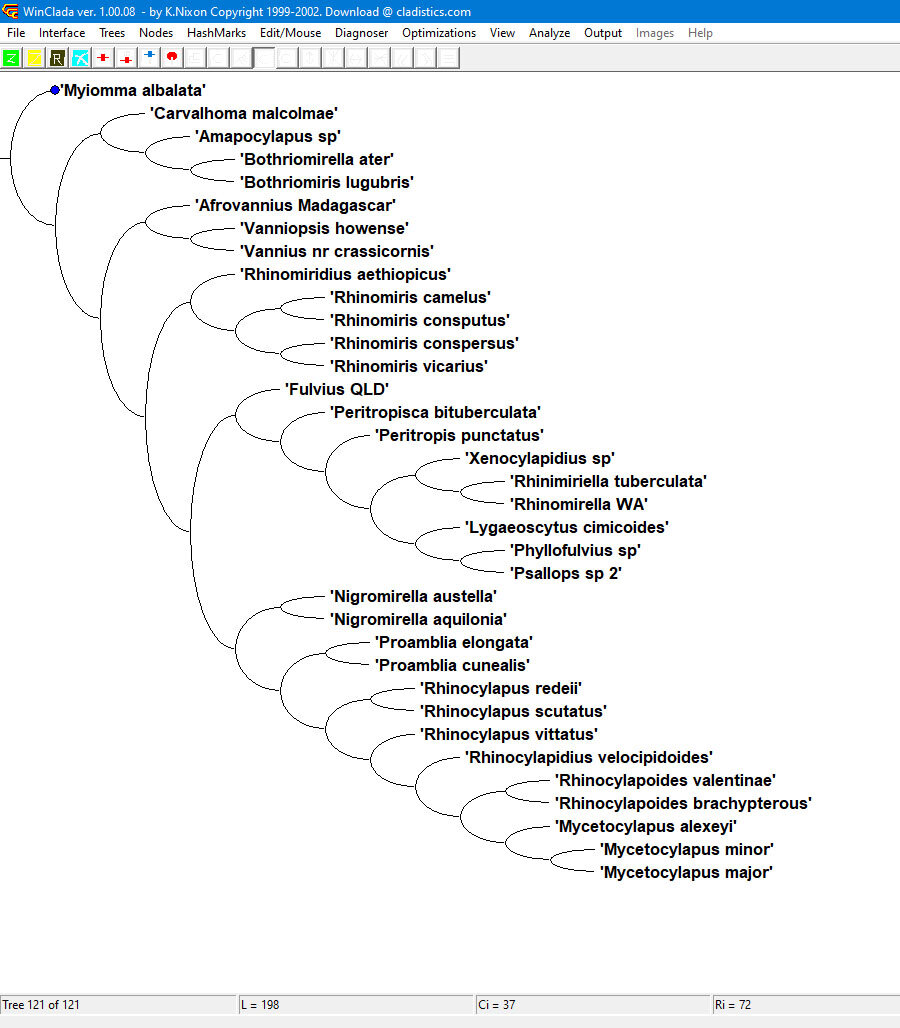
Внизу показаны все нужные характеристики дерева. Длина = 198, CI = 37 (или 0.37), RI = 72 (или 0.72). То есть, чтобы посчитать коэффициенты CI и RI в TNT нужно сделать много движений, а в Winclada они считаются автоматически и для этого ничего не надо делать.
Как и TNT, укореняется кладограмма на первый таксон в матрице. Так что проще всегда следить за тем, чтобы корень был в начале. Но если вдруг вам требуется переукоренить дерево, то выбираем в основном меню Edit/Mouse и единственную опцию в выпадающем меню Mouse modes.
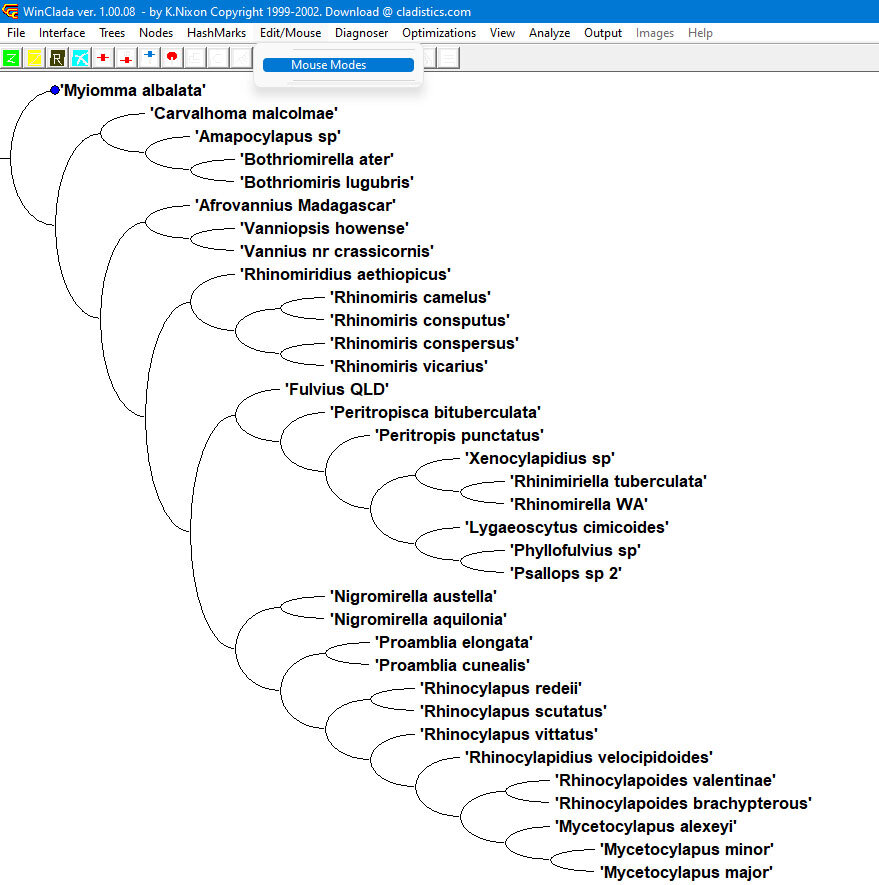
Появляется окно с разными опциями. Например, можно схлопнуть какие-то ветви, спрятать или передвинуть. Но нас сейчас интересует Reroot mode. Надо поставить около него галку, и нажать APPLY.
Теперь надо подвести мышку к окончанию ветви или к ноде, на которую вы хотите укоренить. Нажмите на это место один раз, и на этом месте появится синий кружок. Я хочу укоренить на Carvalhoma malcolmae.
Теперь нажмите на этот кружок дважды. Появится окно с вопросом, надо ли применять ко всем деревьям в памяти. Жмем Да.
Вот и результат переукоренения.
Обычно в результате анализа появляется более одного дерева. В Winclada их легко листать. Для этого в главном меню надо выбрать Trees, и в выпадающем меню выбрать Next tree.
Если сделать консенсусное дерево, то оно поставится последним в ряду всех деревьев. Чтобы его просмотреть, надо с помощью Go to tree в том же выпадающем меню перейти к последнему дереву. В этом примере, если бы я его создала, то оно было бы 122ым.
В Winclada можно изменять внешний вид дерева. Для этого под основным меню есть ряд квадратиков. Первые два - это зум. Можно увеличить (зеленый квадрат) или уменьшить (желтый квадрат) дерево или приблизить какие-то его ветви, что бывает полезно. На картинке дерево уменьшено.
Третий квадрат приводит размер к первоначальному состоянию.
Обведенные в овал кнопки тоже меняют внешний вид дерева. Можно поменять форму ветвей. Можно развести ветви подальше, или, наоборот, приблизить их, и так далее. Я люблю угловатые ветви, как на изображении ниже.
Если есть филогения, советую просто поиграть с этими кнопками.
Также внешний вид дерева можно менять через главное меню. Для этого нужно выбрать View, и выпадающем меню Tree Style, чтобы поменять форму узлов. Также с помощью Align taxa можно выровнять таксоны, чтобы может пригодится для публикации.
В том же выпадающем меню есть и другие опции, например, шрифты (Fonts) и цвет дерева (Change tree colors).
И про сохранение деревьев. Можно сохранить все деревья .tre формате.
Для этого надо в главном меню выбрать Trees и в выпадающем меню Save All trees to file. С помощью Save CURRENT tree to file можно сохранить только то дерево, которое будет на экране. Потом этот файл можно будет открыть снова в Winclada при условии (через File - Open Tree File), что уже будет открыта соответствующая матрица.
Сохранить дерево в графическом формате можно, выбрав в главном меню File и выбрав одну из опций Create Tree Metafile или Create a Corel Metafile. Тогда картинки с деревьями будут сохранены в формате .emf.