Ребята, всем привет! 👋
Продолжаем изучать VBA. Если вы хотите начать обучение программированию, вам нужно понять, что такое переменные и константы и как их использовать в своем коде.
В прошлых уроках мы рассмотрели общие типы данных VBA:
- Логический тип данных VBA
- Тип данных VBA Int / Integer
- Вещественный тип данных VBA (Double)
- Переменные даты и времени VBA
🔔 Этот урок поможет вам понять концепцию того, что такое переменные и константы, что важно знать для всех языков программирования, а не только для VBA.
✨ А прежде, чем мы начнем 📣 напомню, теперь у нас на канале есть удобный рубрикатор 👉 Быстрый поиск решения. Путеводитель по Excel, а все видео 📽 предыдущих уроков доступны и на YouTube.
☑️ Что такое переменная?
Переменная - это значение, которое вы объявляете в своем коде и, следовательно, оно резервируется в памяти вашего компьютера и сохраняется.
⚠️ Важно понимать:
- Вы должны назвать свою переменную, и рекомендуется объявлять тип данных вашей переменной.
- Когда вы объявляете тип данных, вы указываете программе тип данных, которые должны храниться в вашей переменной.
- Когда вы будете использовать переменную в своем коде, программа также получит доступ к вашей переменной.
Фактическое значение вашей переменной может изменяться во время выполнения вашего кода.
В VBA мы должны использовать оператор Dim для объявления переменной.
▶️ Способ объявления переменной в VBA показан в приведенном ниже коде:
🔘 Sub DeclaringAVariable()
🔘 Dim product_Name As String Dim number_of_Products as Integer
🔘 End Sub
🔔 После того, как вы создали свой оператор объявления, вы можете инициализировать свою переменную, поскольку объявление переменной просто резервирует место в памяти вашего компьютера.
Когда вы инициализируете свою переменную, вы присваиваете ей начальное значение.
▶️ Способ инициализации переменной в VBA показан в приведенном ниже коде:
🔘 Sub InitializingAVariable()
🔘 Dim number_of_Products As Integer number_of_Products = 5000
🔘 End Sub
⚠️ ВАЖНО! С точки зрения того, как назвать вашу переменную в VBA, вам необходимо убедиться, что:
- Это не зарезервированное ключевое слово. В VBA есть определенные зарезервированные ключевые слова, такие как Dim, Private, Function, Loop и другие ключевые слова, которые вы будете использовать в своем коде, и вы не можете назвать свою переменную после ключевого слова.
- При именовании переменных не используются специальные символы, такие как !, @, &, ., # или пробелы.
- Длина имени вашей переменной не может превышать 255 символов.
- Вы также не можете начинать имя переменной с числа.
☑️ Что такое константа?
Константа схожа c переменной, но она хранит значение, которое не может измениться.
▶️ Способ объявления константы в VBA показан в приведенном ниже коде:
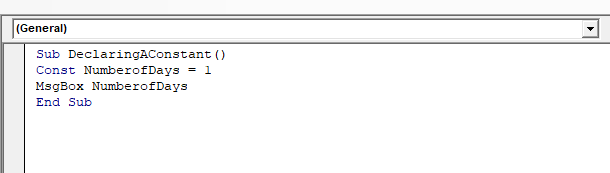
Результат:
Прим.: вы можете объявить константу как закрытую, что означает, что вы можете использовать ее только в своем собственном модуле, или вы можете объявить константу как общедоступную, что означает, что вы можете использовать ее в других модулях.
☑️ Различные распространенные типы данных, доступные в VBA
В VBA можно использовать множество типов данных. Однако существуют общие типы, которые вы будете использовать по большей части в своем коде. Это:
- Строка – используется для хранения текстовых значений.
- Логическое значение – используется для хранения значений TRUE или FALSE.
- Целое число – используется для хранения целых числовых значений.
- Double – используется для хранения чисел с десятичными дробями.
- Дата – используется для хранения дат.
⚠️ ВАЖНО!
- При сохранении значения в строковом типе данных необходимо использовать кавычки.
▶️ Например:
🔘 Dim product_Name as String
🔘 product_Name = “ABC Product”
- При сохранении значения в типе данных даты необходимо использовать кавычки.
▶️ Например:
🔘 Dim start_date as Date
🔘 start_date = “1/4/2019”
☑️ Таблица всех типов данных VBA
☑️ Использование типа данных Variant
Если вы не уверены в типе данных вашей переменной или его, вероятно, потребуется изменить, вы можете использовать тип данных Variant.
Тип данных Variant может хранить любые данные, кроме строкового типа данных фиксированной длины.
▶️ Тип данных Variant объявляется следующим образом:
🔘 Dim myValue as Variant
☑️ Использование параметра Option Explicit
Когда вы используете Option Explicit в VBA, это означает, что вам нужно объявить все свои переменные, что является хорошей идеей.
Вы можете убедиться, что Excel всегда автоматически добавляет явный параметр в VBE, перейдя в Сервис> Параметры> Редактор, а затем установите флажок Требовать объявления переменной:
☑️ Использование переменных в коде
Приведенный ниже пример иллюстрирует все концепции, которые мы рассмотрели выше:
▶️ Результат:
А на этом сегодня все. 👏 Продолжение следует...
Подписывайтесь на канал, чтобы не пропустить новые уроки и полезные фишки Excel. Следите за нашими новостями и вы узнаете больше о VBA и Excel в частности.
📝 Нам очень важна Ваша обратная связь. Отзыв по уроку и любые вопросы пишите в комментариях.
💝 А если у Вас пока нет вопросов, но вы дочитали данную статью до конца оставьте в комментариях просто смайлик 😉 (автору будет приятно)
И конечно же, за лайк 👍 и репост 🔁 данного поста благодарочка 💖 и респект 🤝 каждому!