
Гайд по «Мастеру кампаний» Директа для самостоятельных рекламодателей
В 2021 году в Яндекс.Директе появился «Мастер кампаний». Этот инструмент предназначен для быстрого запуска рекламы даже без опыта в настройке контекста. Как работать в «Мастере кампаний» и какие возможности он предоставляет — рассказываем в статье.
Что такое «Мастер кампаний» в Директе
«Мастер кампаний» — инструмент для быстрой настройки и запуска рекламы на поиске Яндекса и в РСЯ.
Всего в Яндекс.Директе три способа запуска рекламы: с помощью «Мастера кампаний», в режиме эксперта и по рекламной подписке.
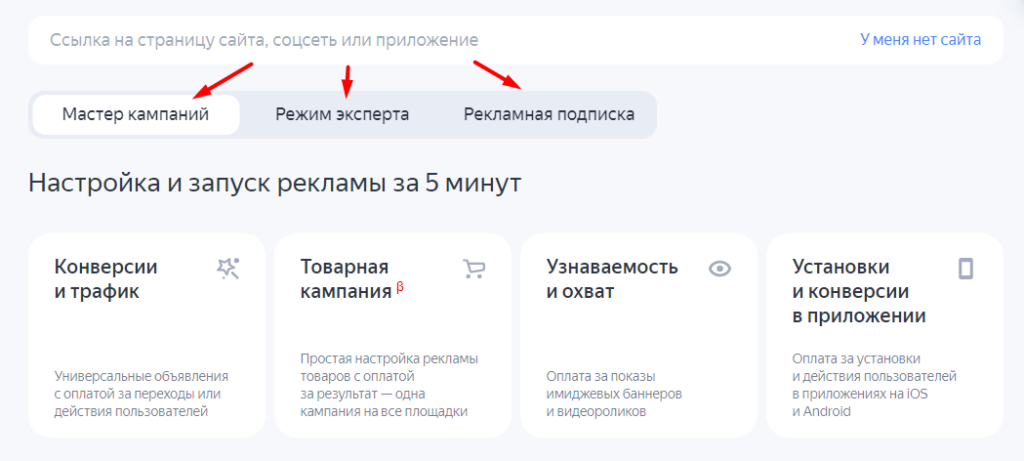
«Мастер кампаний» позволяет за считанные минуты запустить рекламу владельцам бизнеса без опыта настройки и ведения контекстной рекламы.
Кому подходит запуск рекламы через «Мастер кампаний»:
- Рекламодателям, которые хотят самостоятельно разобраться в настройках.
- Компаниям с маленьким бюджетом. Можно сэкономить на оплате услуг рекламных агентств и специалистов, выполнив настройку самостоятельно.
- Начинающим интернет-маркетологам. Интуитивно понятный интерфейс делает «Мастер кампаний» удобным для настройки первых рекламных кампаний.
- Владельцам бизнеса, которые планируют рекламировать один или несколько товаров.
Преимущества и недостатки инструмента
Запуск рекламы за 5 минут — не единственное преимущество «Мастера кампаний».
Вот и другие возможности:
- Можно рекламировать сайт, приложение или страницу в соцсети.
- Позволяет создать сайт, не выходя из режима «Мастера кампаний».
- Запуск кампании доступен как с десктопа, так и мобильных устройств. Для управления кампанией со смартфонов установите мобильное приложение на свой телефон.
- Подсказки появляются на каждом шаге настройки кампании.
- Доступны две модели оплаты: за клики и за целевые действия.
- Система автоматически составляет объявление исходя из контента сайта.
- Автоматически созданное системой объявление можно редактировать.
В «Мастере кампаний» доступна настройка кампаний с разными целями:
- «Конверсии и трафик». Алгоритм работает так, чтобы получить максимальное количество переходов или целевых действий. Пользователям показываются универсальные объявления, по которым они переходят на сайт.
- «Товарная кампания». Алгоритм автоматически составляет объявления для найденных на сайте товаров и предлагает пользователю тот товар, который соответствует поисковому запросу и интересам. Для составления объявлений требуется товарный фид. Этот тип кампаний находится на стадии β-тестирования.
- «Узнаваемость и охват». Цель рекламы — повышение узнаваемости бренда, улучшение его восприятия и охвата целевой аудитории. В зависимости от настроек кампании пользователям могут показываться In-Srteam или Out-Stream видео, короткие ролики без возможности пропуска или баннеры.
- «Установки и конверсии в приложении». Система работает так, чтобы увеличить число установок или целевых действий в приложении на iOS и Android.
Если возможностей инструмента недостаточно для настройки рекламной кампании, в любое время можно перейти в «Режим эксперта»:
Недостатки запуска рекламы в «Мастере кампаний»:
- Нельзя проводить массовые операции с кампаниями.
- Нельзя настраивать рекламные кампании с сотнями объявлений.
- На все ключевые слова составляется только одно объявление. Как результат — снижается релевантность объявления.
- Разная стоимость клика. Поскольку объявление показывается на разных аукционах, то цена клика может существенно отличаться.
Как запустить рекламу в «Мастере кампаний»
Показываем, как запустить рекламу через «Мастер кампаний» на примере интернет-магазина осветительных приборов в Воронеже. Цель рекламной кампании — получить больше конверсионных действий от целевой аудитории.
Выбираем цель рекламной кампании
Заходим в аккаунт Яндекс.Директа и добавляем новую кампанию. В настройках выбираем вкладку «Мастер кампаний». Указываем ссылку на страницу сайта и цель.
Интернет-магазин хочет увеличить количество покупок люстр. Поэтому выбираем цель — «Конверсии и трафик».
После того как мы вставили ссылку на страницу сайта, инструмент автоматически составит объявления.
На странице настройки называем кампанию и смотрим на рекомендации системы:
В нашем примере система рекомендует подключить сайт к Яндекс.Метрике для отслеживания целевых действий или создать бесплатный сайт от Яндекс.Бизнеса. В этом случае система автоматически создаст страницу и установит на нее Метрику. Подробнее о возможностях Яндекс.Бизнеса читайте в этой статье.
Настраиваем объявление
Приступаем к настройке внешнего вида объявления. Система уже самостоятельно подобрала заголовки, варианты текстов и изображения. Отредактируем их.
1. Указываем товар, который будем рекламировать. На основании этой информации умный алгоритм будет подбирать текст объявлений.
2. Редактируем варианты заголовков. Всего в объявление можно добавить до 5 заголовков, длина каждого — не более 56 символов.
3. Пишем объявления. Всего можно добавить 3 текста, каждый до 81 символа.
4. Добавляем изображения. Всего можно добавить до 5 изображений. Можно выбрать фотографии, которые автоматически подтянулись с сайта, или загрузить из галереи.
5. Добавляем видео. В рекламную кампанию можно загрузить до двух видеороликов длительностью 5–60 секунд. Допустимые форматы: MP4, WebM, MOV, QT, FLV, AVI. Ограничение — видео должно быть размером не более 100 Мб.
6. Указываем быстрые ссылки. Для заполнения быстрых ссылок:
- указываем ссылку (до 1016 символов);
- пишем название (до 30 символов);
- заполняем описание ссылки (до 60 символов).
После настройки быстрых ссылок пользователи смогут увидеть их под текстом основного объявления:
Гайд по работе с быстрыми ссылками найдете здесь.
После настройки внешнего вида объявления можно посмотреть, как оно будет выглядеть на поиске:
Вид объявления в РСЯ:
Настраиваем таргетинг на аудиторию
В «Мастере кампаний» доступен автоматический таргетинг на аудиторию и ручные настройки. Подробнее рассказываем о каждом из этих вариантов.
Настройка автоматического таргетинга
Первые два шага — настройка географического и временного таргетинга — одинаковы для автотаргетинга и ручной настройки.
Выполняем такие действия:
1. Определяем регион показов. Выбираем из списка города и области, в которых находится наша целевая аудитория.
Локальному бизнесу лучше указать регион на карте. Радиус таргетинга может составлять от 0,5 до 10 км. Такие настройки подходят салонам красоты, фитнес центрам, частным садикам, консалтинговым компаниям, магазинам и другим организациям, которые хотят привлечь посетителей в свою точку продаж.
Яндекс.Директ предоставляет возможность точного нацеливания на локальную аудиторию с помощью полигонов. Подробнее о возможностях этого инструмента читайте в статье «Полигоны» Яндекс.Аудиторий: точный таргетинг на локальных клиентов».
2. Задаем время показа объявления. В настройках можно указать конкретные дни и часы, когда объявления будут показываться пользователям. Но мы не будем ограничивать временной таргетинг, чтобы не упустить целевую аудиторию.
3. Выбираем пункт «Подобрать автоматически». Система рекомендует установить автоматический подбор. В этом случае умный алгоритм подберет целевую аудиторию с учетом текста объявления и указанной посадочной страницы.
Для увеличения точности автоматического таргетинга указываем интересы и привычки аудитории. Например, в случае с интернет-магазином люстр и осветительных приборов пользователи могут интересоваться дизайном интерьеров, ремонтом в квартире, сайтами, на которых продаются мебель и осветительные приборы.
Настройка аудитории вручную
При выборе ручных настроек доступно больше инструментов нацеливания на целевую аудиторию.
При ручном таргетинге доступны следующие настройки:
Выбор категории таргетинга. По умолчанию таргетинг настроен на все виды запросов, за исключением целевых. Они станут доступны после добавления объявлений. При необходимости можно отключить какой-то вид таргетинга. Например, таргетинг на запросы с упоминанием конкурентов.
Таргетинг на тематические слова. Директ автоматически подбирает ключевые слова, исходя из текста объявления и указанной страницы сайта. Тематические слова уточняют аудиторию, тем самым делая подбор более точным.
В поле указываем слова, по которым ваш продукт могут искать пользователи. При указании слов можно использовать спецсимволы и операторы.
Ниже задаем минус-слова.
Как подбирать минус-слова для контекстной рекламы, мы подробно рассказывали в этой статье.
Пол и возраст аудитории. Покупать светильники могут люди любого пола и возраста, поэтому не будем ограничивать таргетинг.
Таргетинг на устройства. Можно таргетироваться на пользователей компьютеров и ноутбуков, планшетов и смартфонов. Мы не будем ограничивать этот вид таргетинга для магазина осветительных приборов.
Таргетинг на интересы и привычки. Эта настройка доступна также при автотаргетинге. Мы устанавливаем таргетинг на пользователей, интересующихся интерьером и обустройством дома.
Создаем счетчик и настраиваем целевые действия
Для запуска кампании с целью «Конверсии и трафик» нужно настроить счетчик в Яндекс.Метрике. Для этого кликаем на кнопку «Создать счетчик» и переходим в Метрику. В открывшемся окне указываем имя счетчика, адрес сайта, часовой пояс и почту для уведомлений. Включаем автоматические цели и принимаем условия пользовательского соглашения.
Выбираем способ установки кода:
Добавляем HTML-код счетчика на все страницы сайта:
После этого приступаем к созданию счетчика в Яндекс.Метрике:
В созданном счетчике задаем цели. Добавляем цель с типом условия «Количество просмотров». В настройках указываем, что цель будет достигнута, когда пользователь просмотрит 3 страницы из каталога интернет-магазина.
После настроек целевого действия кликаем по кнопке «Добавить цель». Наша цель появляется в настроенном счетчике:
Аналогичным способом добавляем другие цели с учетом воронки продаж — настраиваем цели на посещение страниц каталога и клики по номеру телефона.
Изучите подробный гайд по установке и настройке целей в Яндекс.Метрике.
Мы настроили целевые действия в Яндекс.Метрике. Приступаем к добавлению счетчика и целевых действий в «Мастере кампаний».
Для этого в кампании в пункте «Счетчики Яндекс.Метрики» выбираем недавно добавленный в Метрике счетчик:
Добавляем целевые действия, настроенные в Метрике. Присваиваем им ценность:
Подробнее о настройке целевых действий в Метрике читайте в статье «Как отслеживать конверсии в Яндекс.Метрике [инструкция]».
Настраиваем рекламный бюджет
Устанавливаем недельный бюджет на кампанию и способ оплаты.
- Указываем недельный бюджет — 10 000 р в неделю.
- Выбираем способ оплаты. Выше мы задали цели с учетом воронки продаж, поэтому устанавливаем оплату за целевые действия.
Последний шаг в настройке кампании — разрешаем Директу автоматически применять рекомендации для запущенной кампании. В этом случае система может расширять и изменять аудиторию таргетинга, географический таргетинг, пол и возраст аудитории, увеличивать недельный бюджет (не более чем на 30% от его размера), добавлять автоцели.
На этом настройка рекламы в «Мастере кампаний» завершена. Остается следить за результатами и вовремя проводить корректировку. Для увеличения эффективности кампании можно вносить изменения в рекламный бюджет и управлять аудиториями показа, тем самым меняя рекламный охват.
Чек-лист по настройке рекламы в «Мастере кампаний»
1. Определите цель рекламной кампании. Для получения желаемых результатов от рекламы важно заранее определить, что вы хотите от нее получить: повысить узнаваемость бренда, увеличить количество конверсий на сайте или настроить товарную кампанию.
2. Установите счетчик Яндекс.Метрики на сайт и настройте отслеживание целевых действий. Так вы сможете получать больше информации о поведении посетителей сайта, таргетироваться на определенные сегменты аудитории, настраивать ретаргетинг.
3. Продумайте рекламные креативы. Для кампаний с целью «Конверсии и трафик» заранее подберите 5 рекламных креативов. Создайте 2 видеоролика для демонстрации всех преимуществ вашего продукта. Для кампаний с целью «Узнаваемость и охват» подготовьте рекламный баннер или видеоролик, который соответствует требованиям системы.
4. Внимательно отредактируйте текст заголовков и объявлений. Настройте быстрые ссылки для увеличения кликабельности вашей рекламы на поиске и в РСЯ.
5. Определитесь с настройками аудитории. Если вы хотите иметь больше инструментов для нацеливания на свою ЦА, отдавайте предпочтение ручным настройкам. Но в этом случае помните, что слишком точные настройки снижают рекламный охват и можно получить маленькое количество показов.
6. Установите рекламный бюджет и выберите способ оплаты. Помните, что недостаточный бюджет снижает конкурентоспособность вашего объявления на аукционе и эффективность вашей рекламной кампании.
7. Не ограничивайте автоматическое применение рекомендаций Яндекс.Директа к вашей кампании. Это позволит системе поднять ставку на аукционе или расширить таргетинг по целевым запросам, чтобы показать ваше объявление аудитории, которая с высокой вероятностью выполнит установленное конверсионное действие на вашем сайте.
Быстро запустить рекламную кампанию на поиске Яндекса и в РСЯ можно также в простом интерфейсе модуля «Контекстная реклама PPC» PromoPult.
Почему это удобно:
- Вы получите доступ к автоматизированным инструментам для сбора ключевых слов, составления объявлений, прогнозирования эффективности рекламной кампании по отобранным словам.
- Решите вопрос с маркировкой рекламы. PromoPult самостоятельно предоставляет сведения о заключенном между системой и пользователем договоре и передает в ОРД все данные о рекламных креативах (подробнее об этом можно прочитать здесь).
- Получите пакет закрывающих документов.
- Сможете отслеживать статистику эффективности по всем запущенным кампаниям на интерактивном дашборде.
#рекламаяндексдирект #рекламавинтернете #мастеркампаний