
В статье "Как быстро проверить счета 60 и 62 перед закрытием квартала" я показала, как можно использовать отчет "Анализ субконто".
Допустим, в этом отчете Вы увидели, что документы оплаты и документы поступления по поставщику проведены вразнобой - оплаты по договору, поступления по счетам и по договору. Вам нужно все документы исправить - провести по одному договору. Не нужно для этого открывать каждый документ и менять графу "Договор".
В программе "1С Бухгалтерия предприятия" есть функция группового изменения реквизитов документа.
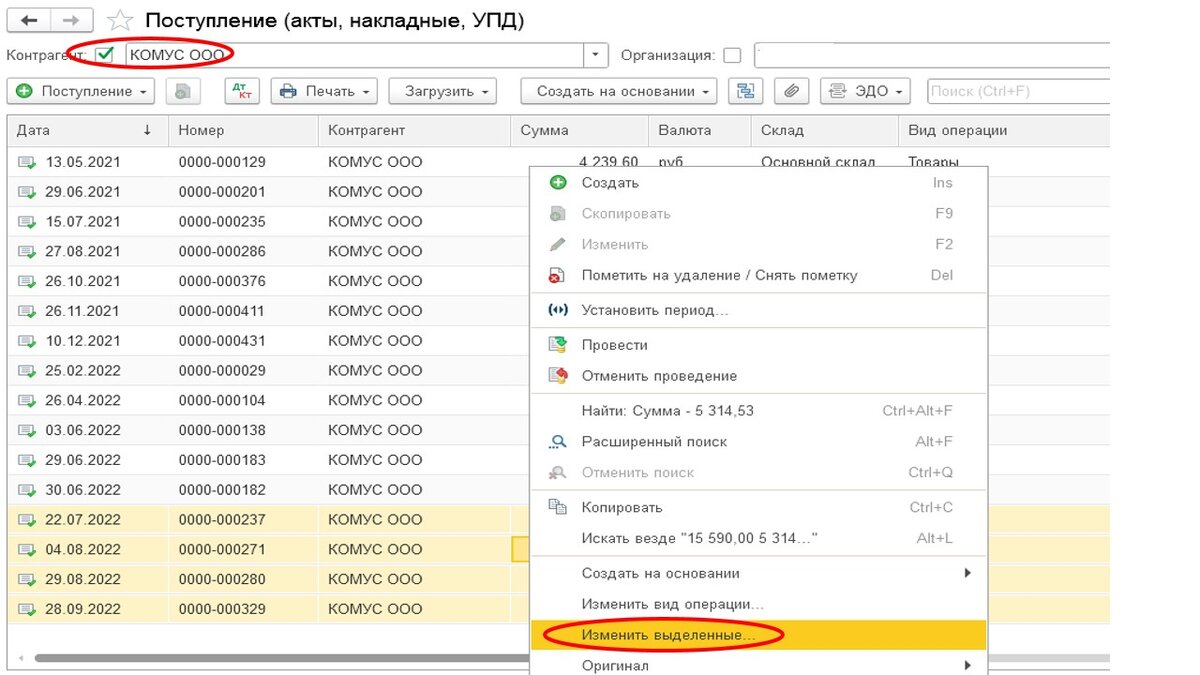
Нужно открыть реестр документов поступления и с помощью отбора выбрать документы нужного поставщика за интересующий вас период.
Выделите документы, в которых нужно изменить графу "Договор" или какой-либо другой реквизит. Щелкните правой кнопкой мыши и из списка выберите "Изменить выделенные".
В открывшейся форме выберите нужный реквизит, поставьте напротив него галочку и в поле "Новое значение" вставьте новый договор. Нажмите кнопку "Изменить реквизиты".
Таким же образом нужно поменять реквизит "Договор" в документах оплаты.
В журнале "Банковские выписки" выберите нужного контрагента. Выделите документы, которые нужно исправить и щелкните правой кнопкой мыши. Нажмите "Изменить выделенные".
В открывшейся форме внесите новый реквизит и нажмите "Изменить реквизиты".
Не забудьте перепровести операции после того, как исправите все документы.
Проверьте результат перепроведения в отчете "Анализ субконто".
Таким же образом можно менять реквизиты и в других документах.
Не рекомендуется за один раз исправлять сразу несколько видов реквизитов. Это может привести к ошибкам в программе.
Обязательно сохраните архивную копию базы перед тем, как меняете реквизиты документов.
Мой Телеграм-канал ФинПроСвет
#1c
#изменитьдокументысписком
#групповоеизменениереквизитов
#закрытиеквартала