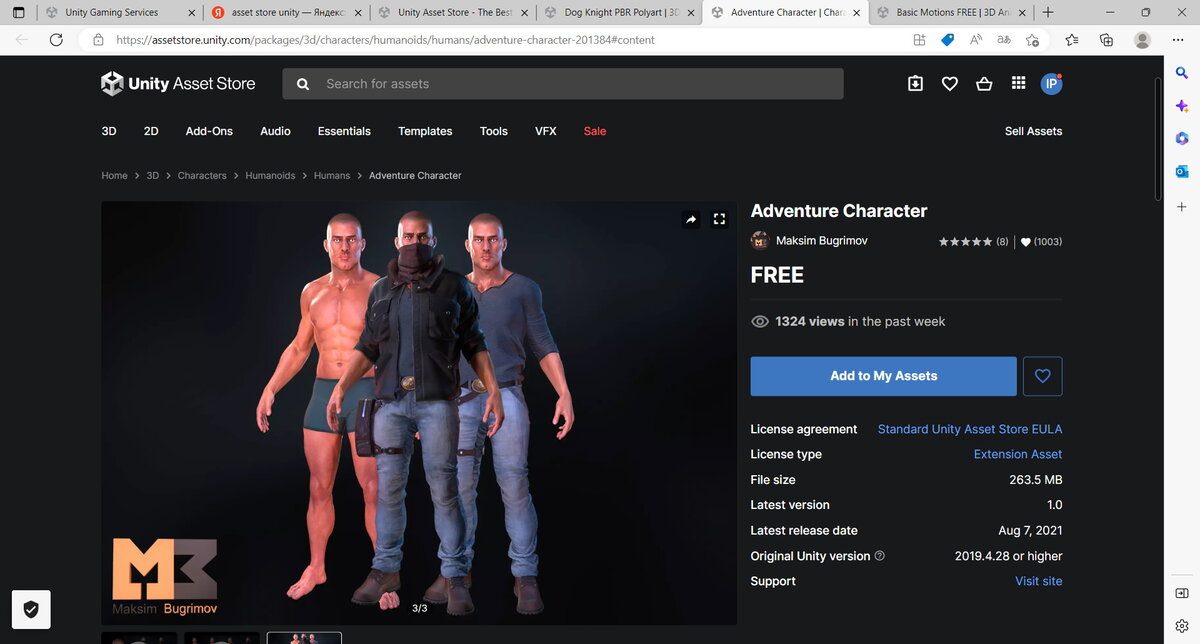
Чтобы создать персонажа импортируем пакет:
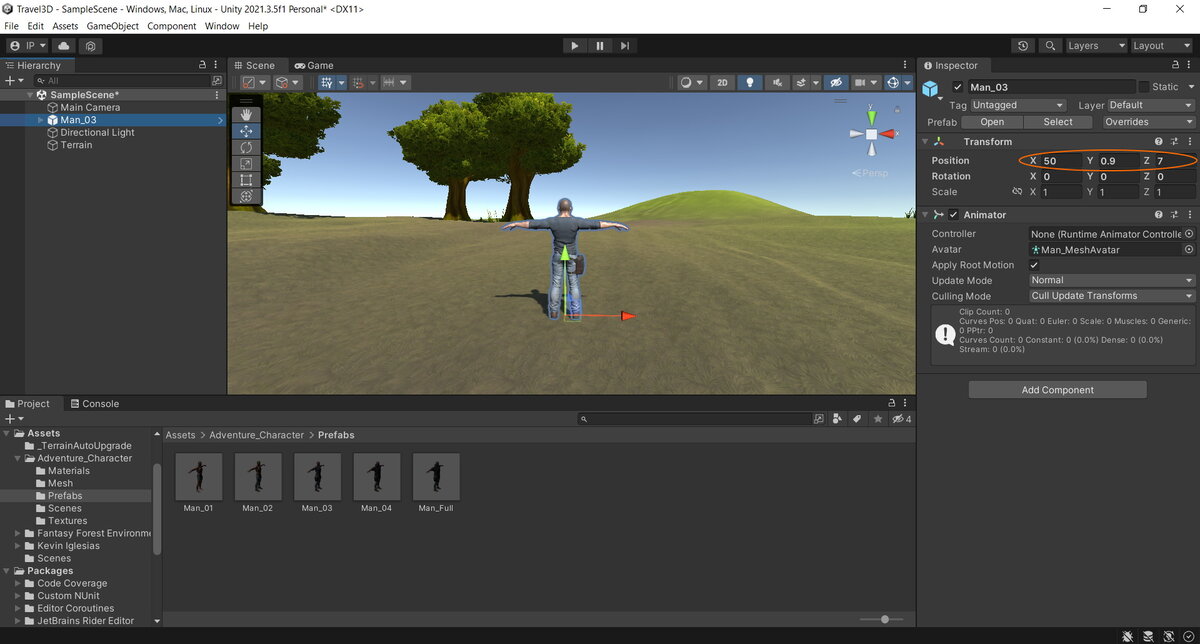
Из папки Assets > Adventure_Character > Prefabs возьмем любой префаб, например Man_03, и разместим его на сцене. Зададим позицию персонажу так, чтобы он находился на нашем ландшафте (50, 0.8, 7). Поскольку ваш рельеф будет отличаться, то проверьте, что персонаж не проваливается у вас сквозь землю по оси Y, а стоит на ней:
Теперь привяжем камеру к персонажу. Для этого мы воспользуемся пакетом Cinemachine. Если у вас еще не стоит этот пакет, то установите его.
После установки данного пакета, в списке объектов для создания в окне иерархии у нас появится новый пункт Cinemachine, а в нем нам понадобится Virtual Camera:
Настроим виртуальную камеру так, чтобы она совпадала со взглядом персонажа. Для этого сначала создадим для персонажа дочерний объект с именем CameraPosition - это объект для позиционирования нашей виртуальной камеры. Зададим ему положение (0, 1.72, 0.13). Обратите внимание, что объект находится примерно на уровне глаз персонажа:
Теперь выберите объект CM vam1 и перетащите объект CameraPosition из иерархии в свойство Follow в инспекторе CM vam1, таким образом мы укажем виртуальной камере цель, за которой она должна следить.
В разделе Body измените значение свойства с Transposer на Hard Lock To Target. В этом режиме объект Follow выступает в качестве точки крепления для виртуальной камеры.
В разделе Aim настроим позиционирование камеры в ответ на действия пользователя. Для этого измените значение с Composer на POV.
И ограничим поворот камеры по вертикальной оси, так чтобы сымитировать реалистичный наклон головы человека. Для этого изменим параметр Value Range с -40 до 40 в разделе Vertical Axis.
После настройки камеры вы сможете осмотреть окрестности, как на видео: