Интеграция Contact Form 7 с Битрикс24 позволяет получать лиды, контакты клиентов и заявки прямо в CRM-систему, что даст возможно обрабатывать и хранить информацию в удобном интерфейсе и автоматизировать бизнес-процессы.
Установка плагина для интеграции Contact Form и Bitrix24
В первую очередь переходим в «Плагины»-«Добавить новый» и вводим «Bitrix24» после чего устанавливаем плагин от автора Ivan Zhukov.
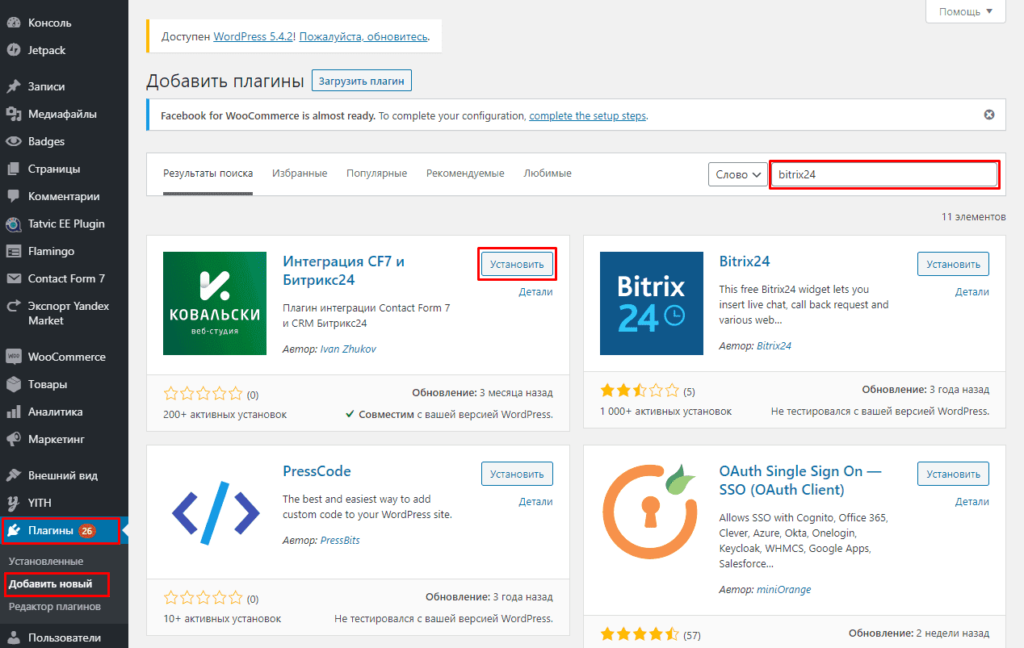
Важно! В данный момент модуль платный и скачать его можно по ссылке ниже:
https://kowalski.su/product/cf7-to-bitrix24-integration
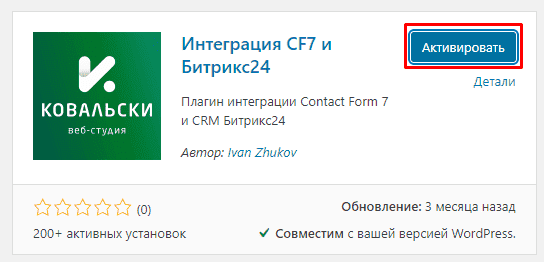
Активируем его.
Далее переходим в «Contact Form 7»-«Интеграция Bitrix24», где заполняем следующие данные:
- Адрес (URL) для входа в CRM;
- Порт: 443;
- REST API путь: /crm/configs/import/lead.php
- Логин для входа;
- Пароль.
Сохраняем настройки.
Все готово, можно переходить к настройке форм.
Настройка интеграции Contact Form 7 и Битрикс24
Переходим «Контактные формы» и выбираем нужную нам.
Во вкладке «Bitrix24 Лиды» выбираем, какой именно данные будут переданы и в какие поля в CRM систему.
Например, в примере email можно передать как:
- Рачий e-mail;
- Личный;
- Другой.
После выбора полей и сохранения настроек можно переходить к тестированию.
Тестирование передачи лидов из контактной формы в CRM-систему
Потребуется сделать тестовую заявку через форму.
Видим, что появился лид во вкладке «CRM»-«Сделки», куда необходимо перейти.
Видим, что все данные, нужные для обработки сохраняются и автоматически подставляются в нужные данные.
Также приходят комментарии, номера телефонов, email-адреса и другие поля.
Дополнительно создается контакт клиент.
Здесь также видим данные для дальнейшей выгрузки и анализа, а также созданные лиды и сделки.
Источник: https://seopulses.ru/integraciya-contact-form-wordpress-s-bitrix24/
Подписывайтесь на наш Telegram-канал
Подписывайтесь на наш Youtube-канал
Подписывайтесь на нашу группу ВКонтакте