1. Яндекс Директ
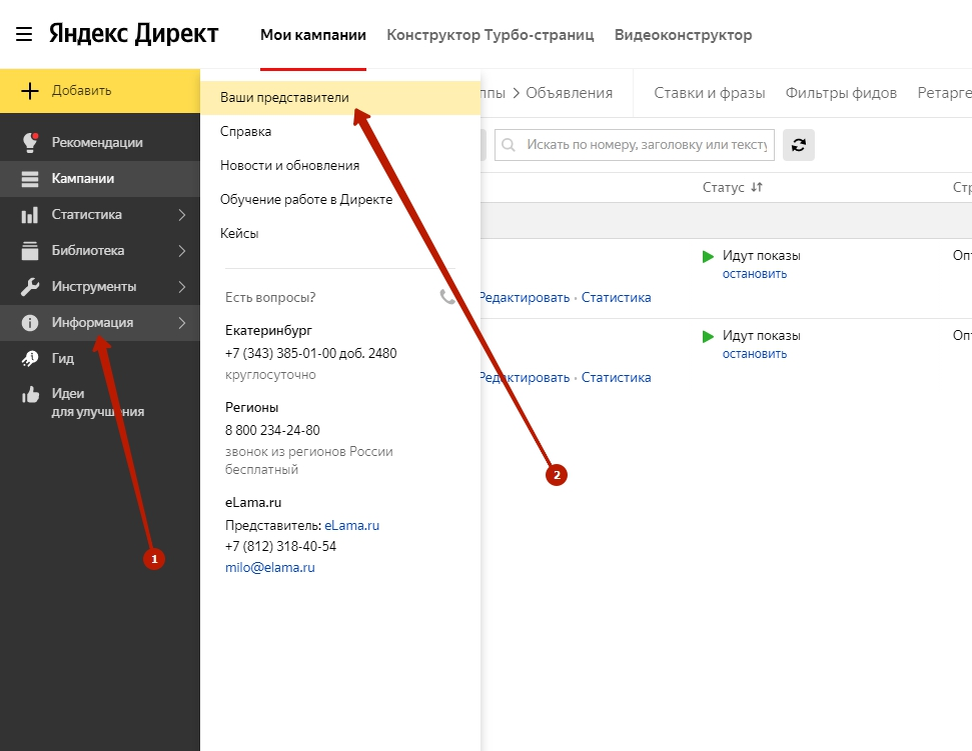
1. Заходим в свой аккаунт Яндекс Директа и слева находим пункт "Информация", и в нём "Ваши представители".
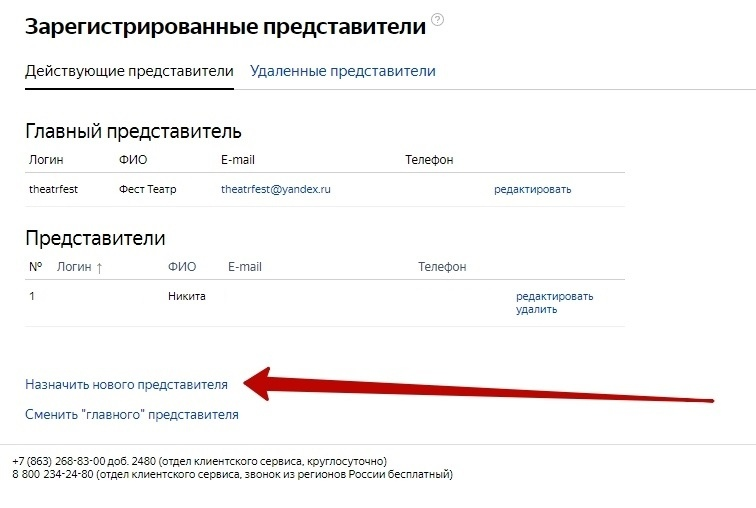
2. Здесь выбираем «Назначить нового представителя»
3. И далее важный момент — Вы можете предоставить доступ только тем аккаунтам, у которых ещё нет доступов к другим аккаунтам Яндекс Директа или нет своих. Либо придётся создавать новый аккаунт Яндекса.
Если у пользователя нет доступа к другим рекламным кампаниям Директа, то просто вводите его данные в следующие поля:
Или регистрируете логин для нового представителя:
Далее заполняете всё как в случае с аккаунтам без доступов к уже созданным рекламным кампаниям.
2. Google Ads
1. В интерфейсе рекламного кабинета сверху находите «Инструменты и Настройки»
2. Выбираете пункт «Доступ и безопасность»
3. Нажимаете на «+»
4. Далее вводите e-mail пользователя, которому предоставляете доступ, выбираете уровень доступа к аккаунту (для стандартного аудита достаточно «только чтение») и нажимаете «ОТПРАВИТЬ ПРИГЛАШЕНИЕ».
5. Пользователю необходимо будет войти в свою почту и принять приглашение.
3. Яндекс Метрика
1. Заходите в интерфейс нужного счётчика и выбираете пункт «Настройки»
2. В Настройках выбираете «Доступ»
3. Нажимаете «Добавить пользователя»
4. И далее всё интуитивно, для стандартного аудита достаточно Права «Только просмотр»
4. Google Analytics
1. В интерфейсе выбираете «Администратор»
2. Далее «Управление доступом к аккаунту»
3. В открывшимся окне нажимаем «+»
4. Далее «Добавить пользователей»
5. Вводите адрес электронной почты, выбираете «Просмотр и анализ» (Достаточно для аудита) и нажимаете «Добавить».