В серии этих статей я помогу вам ускорить ваш интернет, используя знания которые я получил на канале
Хауди Хо™- Просто о мире IT!
Весь материал я так же брал с этого Ютуб канала.
Способ 3:
Лучшая WiFi точка доступа
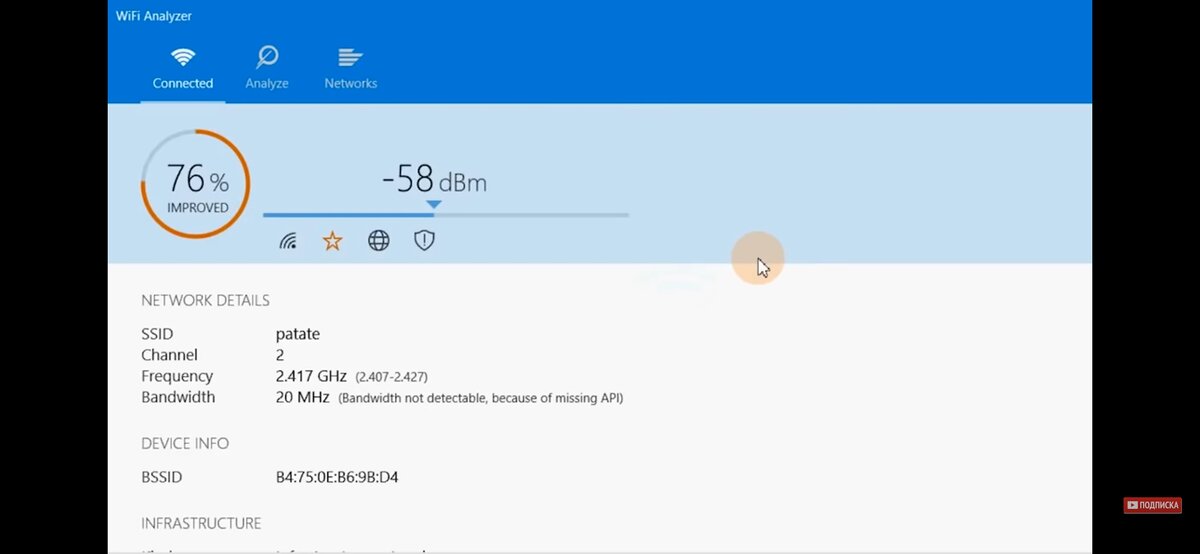
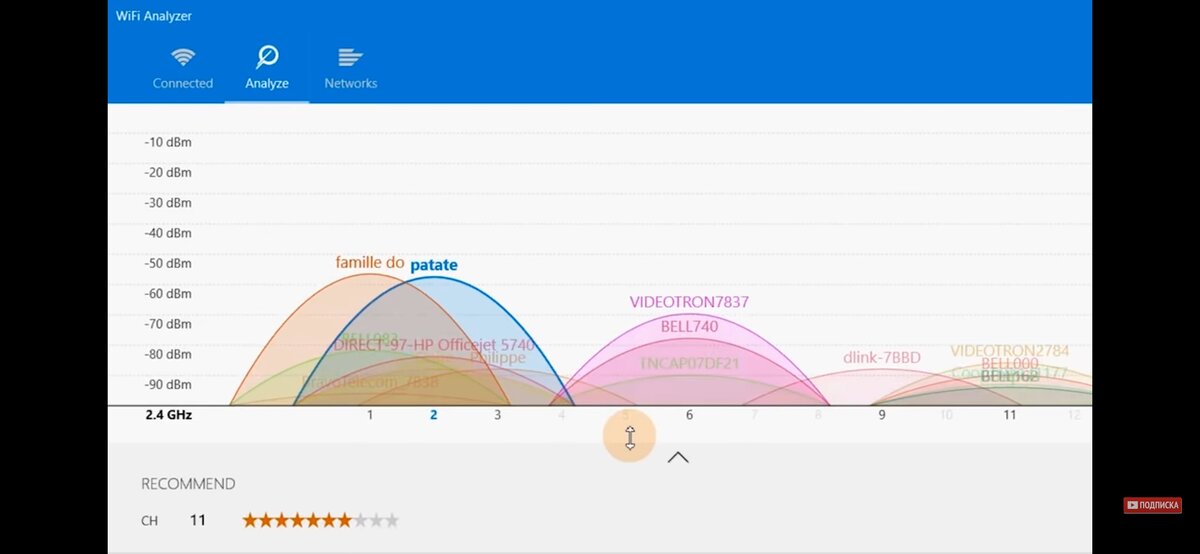
Наверняка вы сталкивались с таким, что доступно сразу несколько WiFi точек доступа и нужно выбрать одну наиболее быструю. С этим вам поможет программа WiFi Analyzer. Она как раз предназначена для случаев когда у вас 5 или 10 дочек доступа и нужно выбрать одну самую быструю.
Просто запускаем программу , и она покажет вам детальную сводку по всем доступным точкам доступа. В том числе будут отображаться мощность сигнала, рекомендации к подключению, рейтинг сигнала, фильтры и все что может вам пригодится.
Способ 4:
Тонкая оптимизация настроек
Делать мы будем это при помощи программы TCP Optimizer .
- Запускаем ее от имени администратора.
- В открывшемся окне Network Adapter Selection выбираем свой адаптер.
- Дальше чуть выше в программе мы видим ползунок, его нужно установить в значении максимальной скорости интернета( проверить ее можно на сайте speedtest. net) .
- Затем в нижней части программы нужно поставить галочку на пункте Optimal .
Далее нажимаем на кнопку Apply changes, в появившемся окне нажимаем кнопку ' Ок'
В конце программа запрашивает перезагрузить компьютер.
На этом сетевая настройка Windows закончена.