Качество SSB сигнала в эфире вещь не маловажная. И чтобы заранее представить, как вы будите звучать в эфире, нужен инструмент для исследования звука. Существует огромное количество аудиоредакторов и и спектроанализаторов, но я выбрал простой и абсолютно бесплатный Audacity.
Программа лежит здесь: https://audacity-free.ru/. В интернете можно скачать и платную версию программы, которая имеет больше возможностей (например, может записывать звук не только в файлы .waw, но и в .mp3), но для наших потребностей вполне сойдет и free.
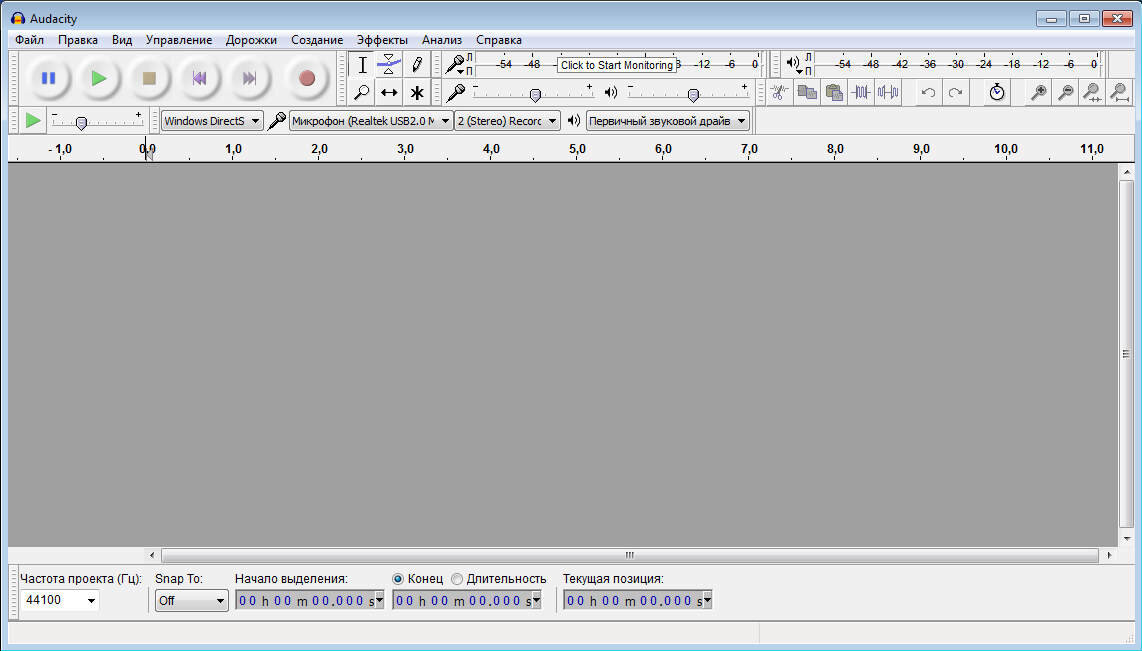
Редактор Audacity обеспечивает выполнение следующих функций:
- импорт и экспорт файлов WAV, MP3 (с использованием кодировщика LAME MP3), Ogg Vorbis, FLAC и других форматов;
- запись с микрофона, линейного входа и других источников;
- запись с одновременным прослушиванием имеющихся дорожек;
- индикаторы уровня записи и воспроизведения;
- наложение на записанную фонограмму большого количества эффектов и методов обработки сигнала (снижение уровня шумов, реверберация, компрессор, нормирование сигнала, цифровой эквалайзер, фильтры: ВЧ, НЧ, режекторный и много чего еще ).
- воспроизведение множества дорожек одновременно (без поддержки многоканального звука — при воспроизведении используются только два канала, в которые микшируются все дорожки);
- сведение дорожек с разными качественными характеристиками с автоматическим преобразованием к заданным характеристикам проекта в режиме реального времени;
- результаты могут сохраняться во множество форматов, обеспечиваемых библиотекой libsndfile.
Не буду в подробностях объяснять работу программы - интерфейс очень дружелюбный, а подробности, например, здесь http://itandlife.ru/technology/rabota-so-zvukom/kak-polzovatsya-audacity-gde-skachat-kak-nastroit-i-nachat-ispolzovat/.
Обращу внимание на некоторые особенности настройки и работы. Для записи с микрофона нужно выбрать устройство, с которого вы будете получать сигнал (у меня - USB2.0 - микрофон). Настройки можно посмотреть и поменять открыв вкладку "Правка" и выбрав в самом низу пункт "Параметры". Если вы захотите записывать что-то не с микрофона, а со звуковой карты (например, интернет-радио), то это в бесплатной версии не получится.
Но давайте подключим микрофон и нажмем кнопку запись. В окне программы начинает рисоваться звук. Поговорили - давите на стоп. Теперь можете нажать зелененький пуск - и можете наслаждаться своим голосом.
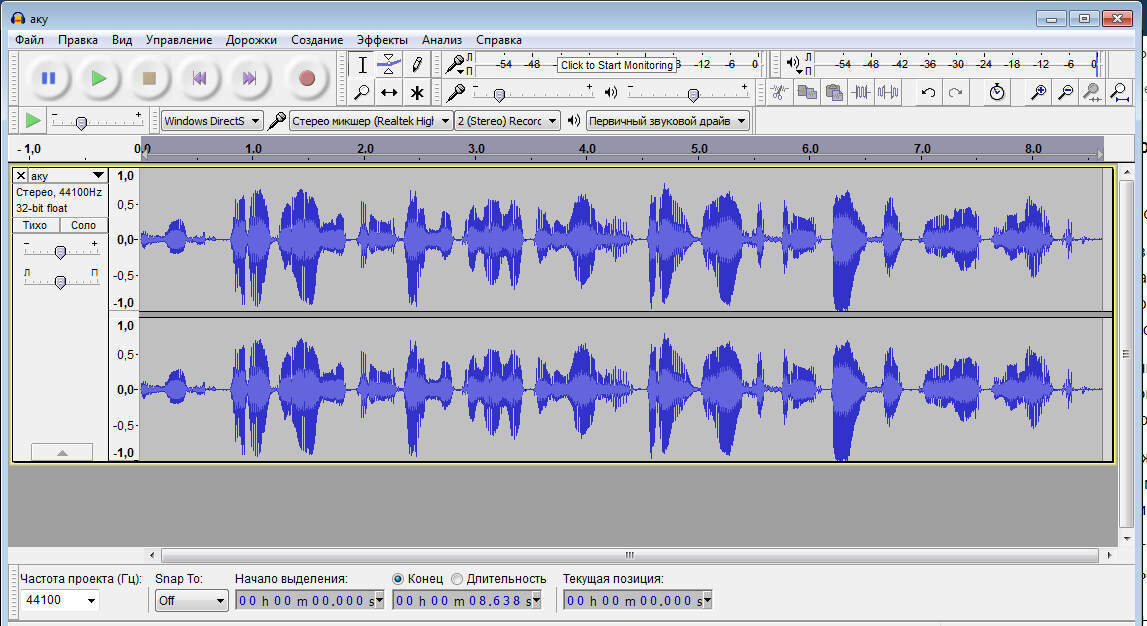
Вы можете обрезать лишнее или вырезать то, что хотите. Правда прежде всего рекомендую записать файл, чтобы потом можно было его загрузить вновь (Файл, Export audio) Запись идет в файл .wav. Но это для нас не главное. Заходим во вкладку "Анализ" и выбираем пункт "Построить график спектра". Программа стоит АЧХ нашей фонограммы.
Вот что получилось у меня. Спектр фонограммы простирается аж до 20 кГц. Теперь выйдем из этой вкладки и войдем в "Эффекты", выбираем "Low Pass"
В появившемся окне вы можете выбрать параметры фильтра: крутизну ската (дБ на октаву) и частоту среза. Я выбрал 36дБ/окт и частоту 2700 Гц. Можно предварительно прослушать, что получиться, нажав "Прослушать". Прослушали, - давите ОК. Вы увидите, что графическое изображение фонограммы немного изменится. Но гораздо четче увидеть эти изменения модно если снова построить график спектра.
Всякое изменение фонограммы можно отменить, зайдя во вкладку "Правка" и выбрать самый верхний пункт "Отменить .......".
Если вы хотите посмотреть, как измениться ваш голос и его разборчивость при частотной коррекции (например, при подъеме высоких частот), заходите в "Эффекты" и выбирайте "Эквалайзер".
По графику видно, что по сравнению с рис. 4., что сигнал стал "плотнее", максимум переместился с низких на средние частоты, пропали хвосты выше 3,5кГц. На слух заметно улучшение разборчивости.
Меняя АЧХ эквалайзера, можно подобрать желаемый тембр сигнала. Теперь попробуем наложить еще один эффект - компрессию.
Здесь можно выбрать параметры компрессора. Мой выбор вы видите.
Вот таким образом можно исследовать и менять НЧ-сигнал. Любители хайтека скажут, что эта программа примитивна. Да, конечно, но она доступна и дает хороший качественный результат.
Вы можете записать сигнал, который прошел через собранный вами фильтр или усилитель и исследовать его, корректируя характеристики устройств.
Успехов в экспериментах и здоровья!