Если Вы пользователь системы macOS, то знаете насколько это удобная и интуитивная система, но некоторые настройки все же приходится включать вручную.
1. Переключение языка одной кнопкой
Мало кто знает, но в macOS можно переключаться между раскладками всего одной кнопкой. И эта кнопка Caps Lock. Не самая нужная, если честно.
Переходим в Системные настройки – Язык и регион
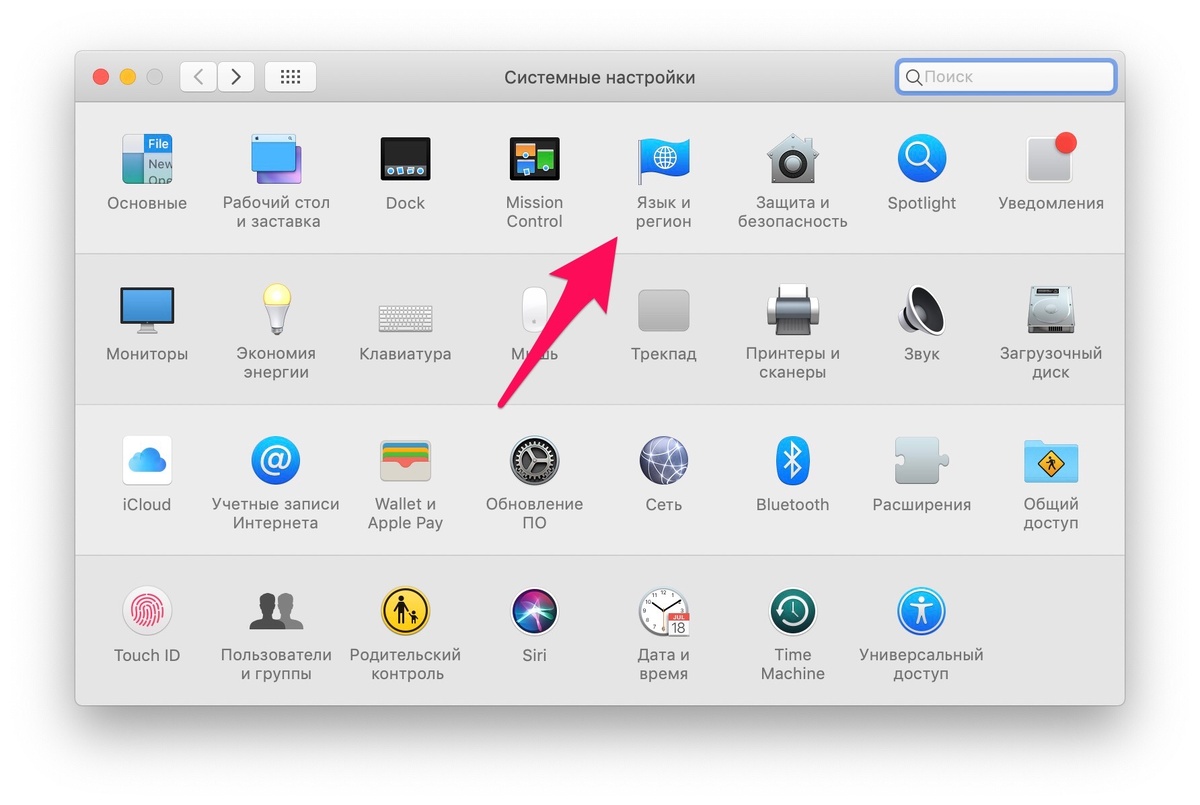
Далее – Настройки клавиатуры
Ставим галочку напротив пункта Использовать Caps Lock для переключения на клавиатуру «ABC»
После этого Caps Lock будет работать как переключатель языка. Быстро и удобно. Если же Вам нужна будет первоначальная функция капса, то просто удерживаем его.
2. Dock
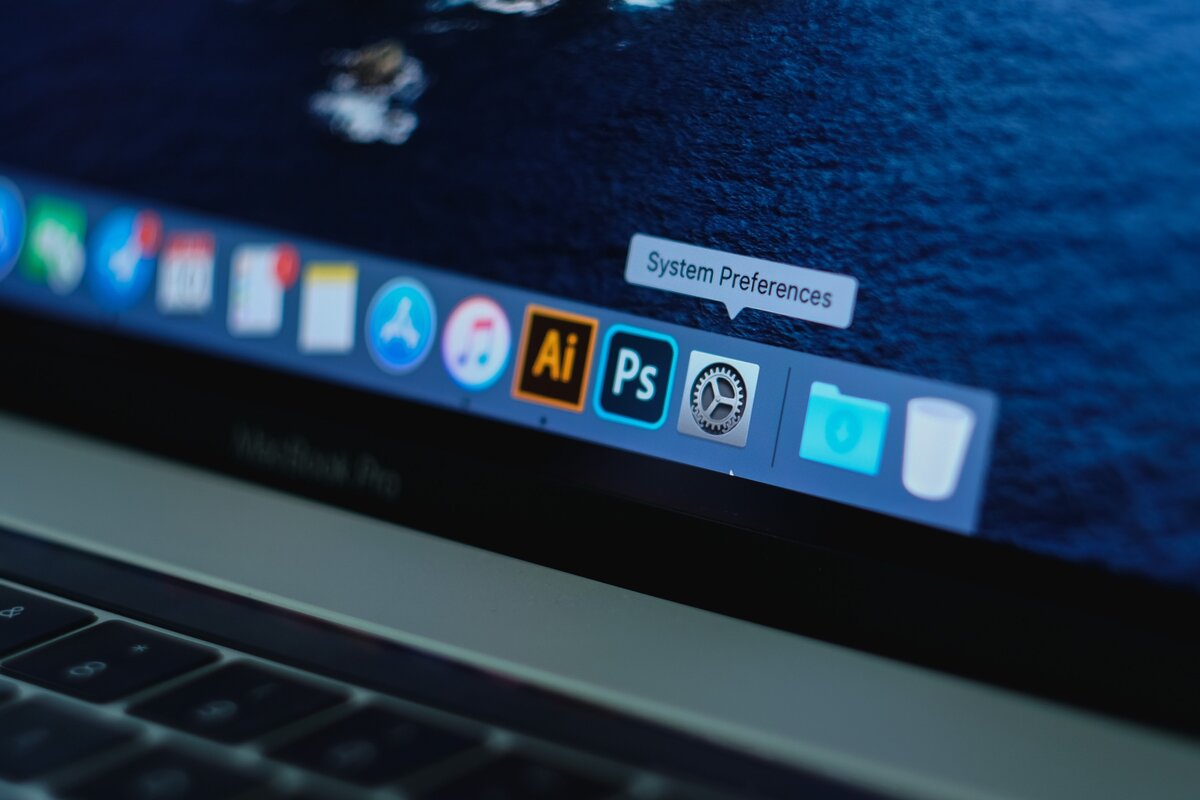
Док является неотъемлемой частью интерфейса macOS и тем не менее, по умолчанию он берет на себя слишком много внимания и занимает драгоценное пространство по вертикали вашего экрана. Что нужно делать?
Заходим в Системные настройки и переходим во вкладку Dock
Далее ставим галочку в нужном месте
После этого Док будет автоматически прятаться и появляться когда Вы будете на него наводить курсором. Проблема в том, что по стандарту скорость анимации появления и скрытия довольно низкая, а это нас не устраивает.
Ищем утилиту Терминал и открываем её
Далее вставляем следующую команду defaults write com.apple.dock autohide-delay -float 0 и жмем Enter/Return
Этой командой мы убрали задержку в анимации
Тут же вставляем вторую команду defaults write com.apple.dock autohide-time-modifier -float 0.5 и так же жмем Enter/Return
А эта команда ускорила анимацию до 0,5 секунды
После этих двух команд вставляем killall Dock и жмем Enter/Return
Данная команда перезагружает настройки Дока и в силу вступают наши. Наслаждаемся быстрой и плавной анимацией, которая не раздражает.
3. Перетягивание окон тремя пальцами
По умолчанию мы передвигаем окна нажатием и удерживанием кнопки на трекпаде, некоторые люди даже используют две руки для данного действия. Одна рука держит кнопку, а вторая скользит по трекпаду и перетаскивает окно. Но есть более удобный способ. Особенно это актуально для тех макбуков, чьи трекпады механические.
Все так же идем в Системные настройки – Универсальный доступ
Далее опускаемся вниз до вкладки Мышь и трекпад и здесь же открываем Параметры трекпада
После чего ставим галочку и в списке напротив выбираем «перетягивание тремя пальцами»
Теперь вы можете двигать окна просто прикоснувшись одновременно тремя пальцами к трекпаду. Привыкнув, вы вряд ли сможете пользоваться по-другому. Это же работает и для выделения текста, и для перетаскивания папок, файлов и тд.
4. Активные углы
Очередная полезная функция, которую нужно включать в настройках. Наведя курсором в один из четырех углов дисплея, можно выполнить дополнительные команды. Четыре угла – четыре команды.
Например: верхний левый угол открывает Рабочий стол, верхний правый запускает Launchpad (список установленных приложений), левый нижний угол отправляет дисплей в режим сна, а правый нижний запускает заставку.
Идем в Системные настройки – Рабочий стол и заставка
Активные углы
И во всплывающем окне настраиваем углы на свой вкус
Удобная фишка, которая ускоряет некоторые процессы. Не вижу причины этим не пользоваться.
5. Строка состояния и пути в Finder
Не знаю почему, но по умолчанию эта функция выключена. Что она дает? Находясь в любой папке, внизу мы видим дополнительную информацию в виде пути, а также информации о диске. Очень полезно, особенно если Вы находитесь где-то глубоко в системе и нужно понимать где конкретно.
Переходим в Finder, в верхней строке нажимаем вкладку Вид – Показать строку пути – Показать строку состояния
После этого можем наблюдать путь, кол-во файлов, остаток по хранилищу и ползунок масштабирования иконок.
Это были пять обязательных настроек macOS, которые бы я посоветовал изменить каждому пользователю независимо от личных предпочтений. Все они ускоряют работу, несут дополнительную информацию и делают систему еще более удобной.
Буду рад, если ты узнал что-то новое и буду так же рад, если о каждой настройке ты знал ранее и уже этим пользуешься.