Скачать дистрибутив Windows 10 можно здесь.
Ниже описан процесс установки и активации.
Не забудьте сделать копию важных файлов с диска С.
Подробная инструкция изложена здесь.
Шаг 1
Запускаем ПК с загрузочной флешки или диска и переходим к установке операционной системы.
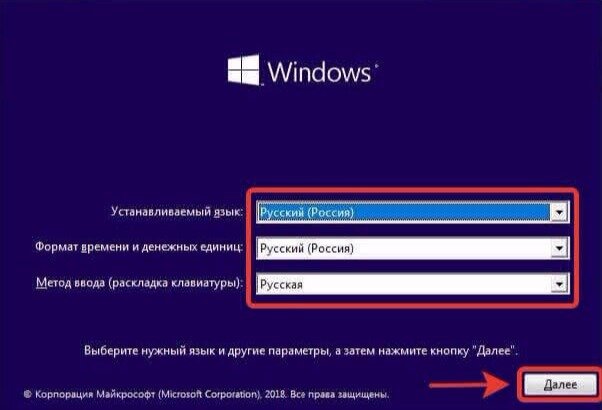
Шаг 2
Выбираем необходимые параметры: язык, формат даты и раскладку, нажимаем «Далее».
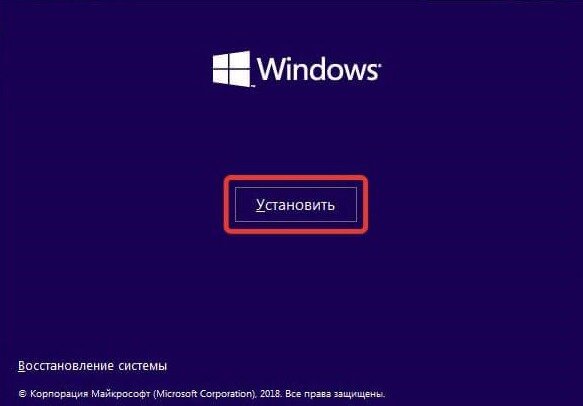
Шаг 3
Кликаем «Установить».
Шаг 4
Появляется окно, в котором необходимо ввести лицензионный ключ для Windows 10. Рекомендуем ввести ключ после установки - нажимаем «У меня нет ключа продукта».
Шаг 5
Выбираем версию, которую хотим поставить. Мы покажем процесс на установки на примере Windows 10 Professional. Выбираем и нажимаем «Далее».
Шаг 6
Принимаем условия лицензионного соглашения и нажимаем «Далее».
Шаг 7
Переходим к типу установки, нажимаем «Выборочная установка».
Шаг 8
Открывается окно, в котором находятся все разделы и диски вашего устройства. Если у вас нет разделов, то нажимаем «Создать» (как в нашем случае). При наличии уже созданных разделов выбираем тот, на который вы хотите установить операционную систему (рекомендуется 50Гб и более) и нажимаем «Форматировать» (после этого действия все файлы выбранного раздела/диска удалятся, заранее сделайте копию важных документов).
Шаг 9
Создаем новый раздел из свободного просранства. Нажимем «Создать», указываем размер и нажимаем «Применить».
Шаг 10
Выбираем раздел для которого мы выделили 50Гб и нажимаем «Далее».
Шаг 11
Выбираем регион.
Шаг 12
Помимо той раскладки клавиатуры, которую мы выбрали ранее можем добавить еще одну или несколько. Если забудете добавить одну из необходимых раскладок, это можно будет сделать уже после установки операционной системы.
Шаг 13
Например, выбираем дополнительную раскладку – Английский язык, кликаем «Далее».
Шаг 14
Выбираем «Настроить для личного использования», переходим дальше.
Шаг 15
Вы можете сразу авторизоваться с помощью учетной записи Microsoft (если работает интернет). В нашем случае нажимаем «Автономная учетная запись».
Данная функция позволяет создать новую учетную запись без доступа к интернету.
Шаг 16
Кликаем «Ограниченные возможности». При необходимости, данные функции сможете настроить после установки операционной системы.
Шаг 17
Придумываем, как будет называться наш компьютер и нажимаем «Далее».
Шаг 18
Придумайте пароль для входа в систему, либо оставьте поле пустым, если он не требуется.
Шаг 19
Настраиваем параметры конфиденциальности на свое усмотрение и нажимаем «Далее».
Шаг 20
Поздравляем!
Установка завершена.
Теперь операционная система Windows 10 полностью в вашем распоряжении.
Дополнительно: активация Windows 10
Шаг 20.1
Открываем меню «Пуск», нажимаем кнопку «Параметры». Обычно, это значок в виде шестеренки.
Шаг 20.2
Ищем параметр «Обновление и безопасность».
Шаг 20.3
Переходим к пункту «Активация» > «Изменить ключ продукта»
Шаг 20.4
Открывается окно ввода ключа. Впишите ключ, который мы выслали на ваш e-mail.
Шаг 20.5
Поздравляем! Ваша лицензия была успешно активирована.
Более подробную информацию Вы можете найти здесь.
Информация взята с сайта: win10-shop.ru