1------------------------------------------------------------------------------------------------всем привет, мои дорогие друзья.
сегодня я вам расскажу как же ускорить свой ноутбук / пк в играх! (так же он просто начнёт работать намного лучше) сразу говорю что у всех может быть разный эффект, у кого-то с 10 кадров в секунду может подняться до 100, а у кого-то с 15 кадров в секунду до 60 кадров. начнём пожалуй с настройки самого пк (пк - это компьютер, всё что сегодня будем рассказывать про пк, то же самое можно сделать и на ноутбуке) всё будет показано на виндовс 8.1, на других версиях всё почти так же. 1. настройка пк если у вас стоит Intel, то нам нужно: набрать в поиске виндовс "intel" заходим в "графика и медиа intel".
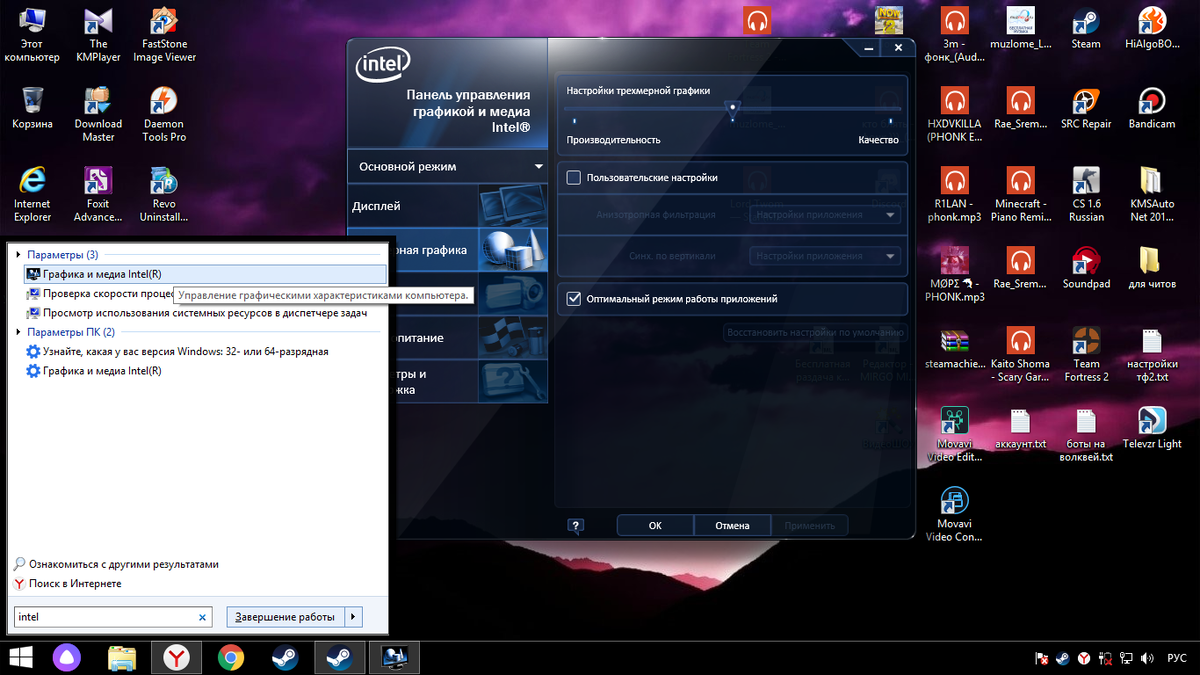
1. дальше ничего не меняя нажимаем на "ок"
2. нажимаем на "трёхмерная графика" 3. настраиваем всё так же как и на картинке №3
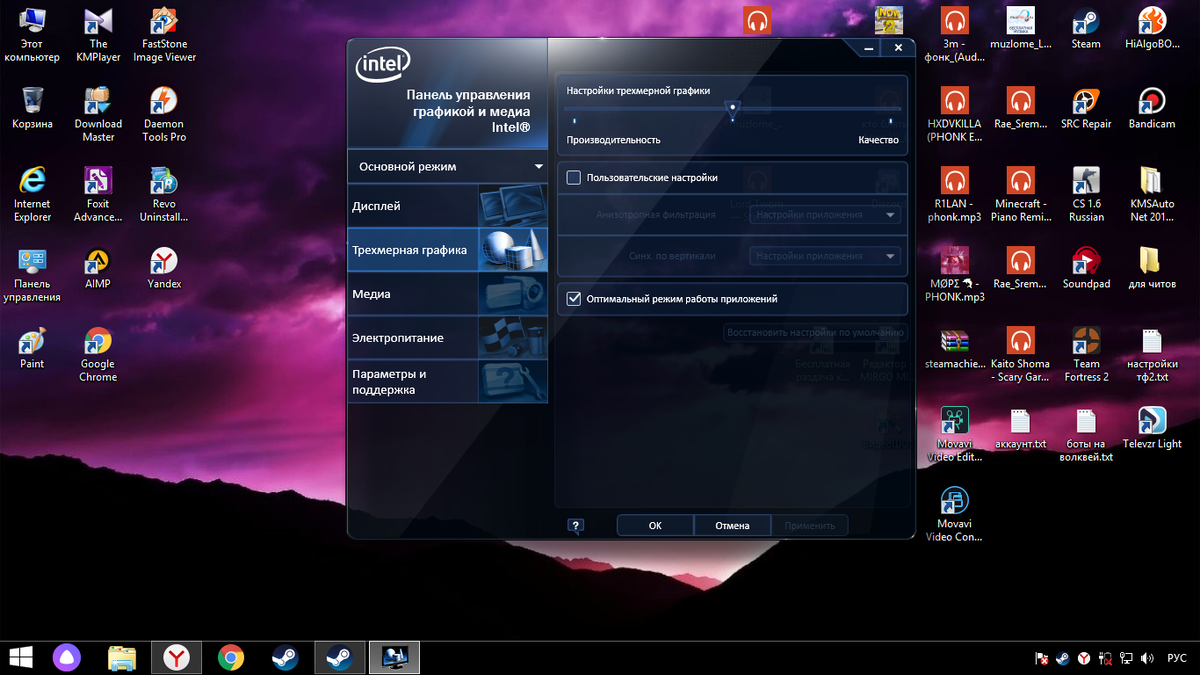
4. дальше заходим в "электропитание" и настраиваем всё как на картинке №4. (источник питания я не трогал, но вы можете поменять, я честно говоря не знаю что это) 5. нажимаем применить.
на этом всё.
2------------------------------------------------------------------------------------------------идём дальше.
если у вас видеокарта nvidia geforce и вы не знаете что такое драйвера, вам их точно нужно обновить, сейчас я вам всё покажу и рассажу!
Драйвер (driver) — программа с помощью которой операционная система (Windows, Mac OS, Linux) работает с оборудованием (материнской платой, видеокартой, веб-камерой, принтером и др.). Сама ОС не может корректно взаимодействовать (получать и отдавать информацию) с устройством, а драйвер — это программа, которая позволяет использовать оборудование на нашем компьютере.
https://yandex.ru/video/preview/?filmId=7076886065877375722&from=tabbar&parent-reqid=1591529313240831-773289083435355190900288-production-app-host-sas-web-yp-79&text=nvidia+geforce+experience
ссылка ведёт на видео где подробно рассказывают про настройку и установку программы!
программа сама берёт и обновляет драйвера, нам просто нужно нажать на одну кнопочку :)
(драйвера на видеокарту)
на этом тоже всё!
3------------------------------------------------------------------------------------------------настройка игры!
пример будет на игре CS;GO !
я думаю тут справиться даже ванька с 2а класса, который учится на двойки (например как я :D )
настраиваем графику на низкие настройки, ставим маленькое разрешение экрана ( есть различные видео на ютуб которые могут сильно помочь с настройками)
ищем в интернете "cfg для cs go для слабых компьютеров"
и если вам нужна помощь с установкой, то посмотрите видео на ютубе !
на этом закончили.
4------------------------------------------------------------------------------------------------
1. обновляем свой пк если это возможно, чистим сам пк от пыли, грязи.
2. обновляем термопасту (хотябы 1 раз в год).
3. чистим пк от всяких не нужных файлов.
на этом пока что всё.
читайте и наслаждайтесь, на этом канале будут разнообразные статьи. ставьте лайки и пишите комменты, понравилась ли вам статья, что вам не понятно и т.д.