Многие пользователи серьёзно недооценивают важность правильного охлаждения ПК. Перегрев процессора, видеокарты или SSD может привести к троттлингу, сбоям, появлению артефактов в играх и даже выходу компонентов из строя.
Чтобы этого не произошло, нужно постоянно мониторить температуры и управлять скоростью вентиляторов. Вот лучшие бесплатные программы для контроля температуры компьютера в 2026 году.
HWiNFO — самый подробный и мощный мониторинг
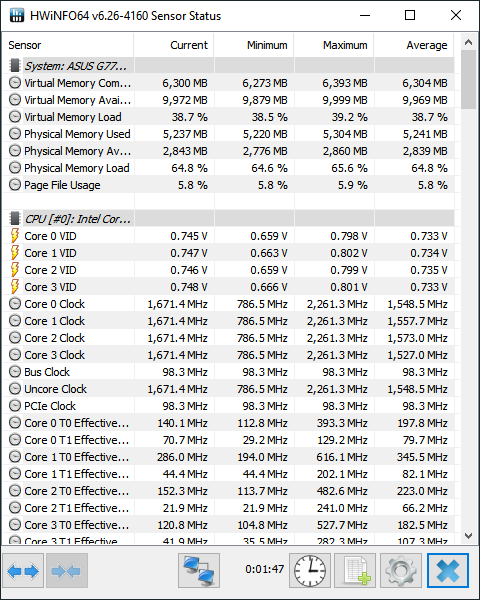
HWiNFO — это лучший инструмент для глубокого анализа состояния всех компонентов компьютера.
Что показывает программа:
- Температуры процессора, видеокарты, SSD, HDD.
- S.M.A.R.T. данные жёстких дисков.
- Напряжения, частоты, загрузку ядер.
- Скорость вращения всех вентиляторов и помп.
- Температуры VRM, памяти видеокарты и другие датчики.
Можно выводить важные показатели в системный трей, настраивать уведомления о перегреве и вести логи.
Скачать HWiNFO: https://www.hwinfo.com.
MSI Afterburner + RivaTuner Statistics Server — лучший выбор для геймеров
MSI Afterburner известен в первую очередь как инструмент разгона видеокарт, но его модуль мониторинга — один из самых удобных.
Возможности:
- Отображение температуры, загрузки и частот в реальном времени.
- Настройка кривой скорости вентиляторов видеокарты.
- Оверлей (OSD) — показывает информацию прямо в игре.
- Запись видео и скриншотов.
- Полная совместимость с видеокартами NVIDIA и AMD.
Рекомендуется устанавливать вместе с RivaTuner Statistics Server.
Скачать MSI Afterburner: https://www.msi.com/Landing/afterburner/graphics-cards.
SpeedFan — классика для управления вентиляторами
SpeedFan позволяет не только мониторить температуры, но и автоматически регулировать скорость корпусных вентиляторов в зависимости от температуры.
Программа работает со многими материнскими платами и позволяет снижать шум системы. Однако в 2026 году она уже считается устаревшей и не всегда корректно работает на новых платформах.
Скачать SpeedFan: http://www.almico.com/speedfan.php.
HWMonitor — простой и лёгкий мониторинг
HWMonitor от создателей CPU-Z — отличный вариант для тех, кому нужен простой и понятный мониторинг без лишних функций.
Есть расширенная версия (HWMonitor Pro), которая позволяет выводить показатели в трей и вести удалённый мониторинг.
Скачать HWMonitor: https://www.cpuid.com/softwares/hwmonitor.html.
Рекомендация по использованию
- Для обычного пользователя → HWiNFO + HWMonitor.
- Для геймера → MSI Afterburner (с оверлеем в играх).
- Для тихого ПК → HWiNFO + ручная настройка кривых вентиляторов.
Полезный совет:
Следите за температурами в играх. Нормальные значения под нагрузкой:
- Процессор: до 85–90°C.
- Видеокарта: до 80–85°C.
- SSD NVMe: до 70°C.
Если температуры выше — пора чистить компьютер от пыли и улучшать охлаждение.
А какие программы для мониторинга температуры используете вы?
HWiNFO, MSI Afterburner, AIDA64 или что-то другое?
Расскажите в комментариях, какая максимальная температура была у вашего процессора или видеокарты под нагрузкой.