Хочу познакомить вас с одной, как мне кажется, очень полезной программой для расчета фильтров на операционных усилителях.
Почему на операционных усилителях? Да потому, что операционные усилители с отличными параметрами (низким уровнем шумов и низким коэффициентом нелинейных искажений, а так же высоким усилением и широкой полосой) обладают невысокой ценой. В добавок в корпусе DIP-8 их умещается два, а в DIP-14 - аж 4. В отличии от ОУ 80-х они не требуют частотной корректировки и других дополнительных прибамбасах.
Почему именно фильтры. Потому, что в хорошем КВ-приемнике должен не только быть ЭМФ или кварцевый фильтр, но и ФНЧ или телеграфный фильтр и, может даже, страшно сказать, режекторный фильтр для вырезания помехи. Я уже не говорю о приемниках прямого преобразования, в которых фильтры низких частот - важнейшая и ответственнейшая деталь. Вы скажете:- а зачем какая-то программа, когда в сети лежат готовые схемы. Но все не так-то просто. Не всякая схема из сети "заводится", да и характеристики хотелось бы подогнать под себя. Все это зволяет сделать программа известнейшей фирмы Texas Instruments FilterPro.
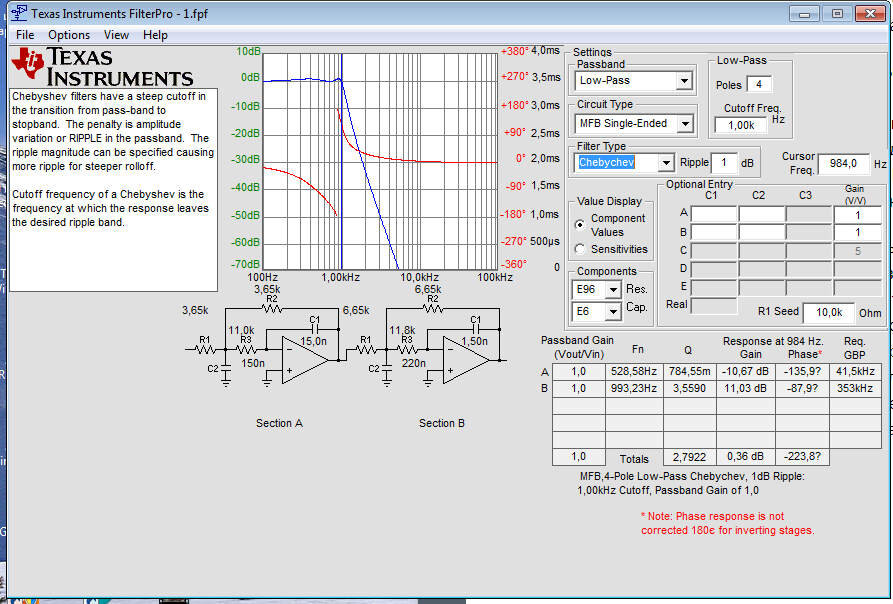
Программа очень наглядная, кроме схемы фильтра с номиналами деталей, есть еще окно с АЧХ фильтра. Интерфейс дружелюбный, жаль, что английский (но хорошо, что не китайский :)). В пункте "Файл" все понятно. Можно записать данные рассчитанного фильтра или открыть сохраненные раньше в файл с расширением .fpt. Это внутренний формат программы. Можно распечатать окно программы. В View можно установить цвета графиков и выбрать, какие из них отключить. Мне лично интересна АЧХ, поэтому я выбираю только Gain Trace. Можно вывести внизу таблицу данных резисторов и конденсаторов, если поставить галочку перед Show Values Table.
Теперь давайте рассмотрим, что интересного в окне программы.
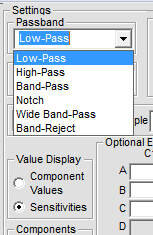
Пункт Passband. Это выбор типа фильтра. Сверху вниз: ФНЧ, ФВЧ, полосовой (с одной резонансной частотой), режекторный (с одной резонансной частотой), широкополосный фильтр, широкополосный режекторный. Предпоследний - это сочетание ФВЧ и ФНЧ, включенных последовательно, а последний - сочетание ФНЧ и ФВЧ, включенных параллельно.
Пункт Circuit Type. Выбор схемотехники фильтра. Сверху вниз: сигнал подается на инвертирующий вход ОУ (лучше для однополярного питания), сигнал подаётся на неинвертирующий вход (лучше для двуполярного питания, но проще), дифференциальный фильтр (самый сложный, супер-пупер).
Пункт Filter Type. Здесь выбираем математическую модель фильтра. Я предпочитаю фильтры Чебышева, у них более крутые скаты, хотя за это приходится платить бОльшей неравномерностью в полосе пропускания.
Пункт Value Display. Выбираем или показ номиналов резисторов и конденсаторов или возможные отклонения от номинала.
В Components выбираем ряды номиналов резисторов и конденсаторов.
Справа от от Passband окошко Poles, где нужно вставить порядок фильтра (от этого зависит крутизна скатов) от 1 до 10. Если вы выберите Band-Pass, то правее появится окошко с выбором необходимой добротности фильтра. Под этими окошками окошко выбора частоты среза (или резонансной частоты) фильтра. Еще ниже два окошка: Ripple - неравномерность в полосе пропускания (до 10 дБ), Cursor Freq - частота курсора (выбирается или прямым вводом или щелчком на графике ). Далее вы должны ввести желаемые номиналы конденсаторов С1 или С2 в первом и втором звене фильтра (на схеме Section A, B) при этом емкость другого конденсатора рассчитывается, а также коэффициент усиления фильтра. Вводим сопротивление резистора R1. В таблице, расположенной ниже показываются характеристики звеньев А и В в зависимости от частоты курсора.
Теперь установите для начала данные, как на рисунке выше, а затем пробуйте менять вид фильтра, его тип, порядок, резонансную частоту и все- все- все.
Желаю успехов и здоровья.