
Рабочий стол - это основная часть экрана. На рабочем столе располагаются ярлыки для запуска приложений, отдельные файлы или папки.
Панель задач - это обычно одна полоса в нижней части экрана, на которой располагаются ярлыки приложений для быстрого запуска. Другое название панели задач - панель быстрого запуска.
За наполнение рабочего стола отвечает сам пользователь.
Откуда берутся ярлыки на рабочем столе?
- Во время установки программ большинство установщиков предлагают поместить ярлык приложения на рабочий стол и на панель задач.
- Пользователь сам может копировать файлы и папки на рабочий стол.
Примеры рабочего стола и панели задач показаны на рис.1.
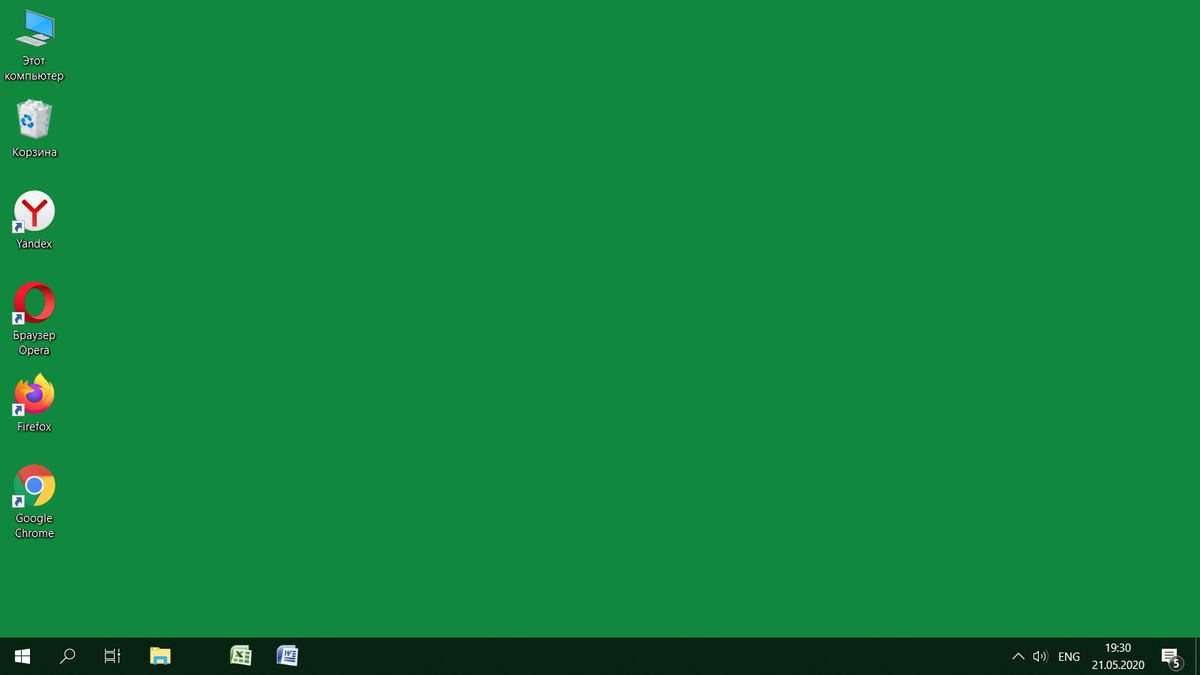
Рис.1
Желательно на рабочем столе располагать только необходимые для работы ярлыки. В данном примере на рабочем столе расположены следующие ярлыки:
этот компьютер - позволяет просматривать содержимое и свойства компьютера;
корзина - папка, в которую сохраняются удаленные файлы;
Yandex, FireFox, Google Chrome - браузеры для работы в интернете;
В левой части панели задач расположены следующие ярлыки:
- пуск - открывает меню приложений, установленных на компьютере;
- поиск - средство поиска приложений, файлов, настроек по их названиям;
- представление задач - позволяет создавать виртуальные рабочие столы и переключаться между ними;
- проводник (file explorer) - это файловый менеджер, с помощью которого можно получить доступ к файлам, расположенным как на локальных дисках компьютера, так и в сетевом окружении;
excel - электронная таблица из состава Microsoft Office;
- word - текстовый редактор из состава Microsoft Office;
В правой части панели задач расположены:
- ярлыки дополнительных, большей частью служебных, программ;
- регулировка звука в динамиках;
- переключение клавиатуры с русского на английский;
- календарь;
- уведомления системы;
Приложения, расположенные на рабочем столе, запускаются двойным щелчком мыши.
Приложения, расположенные на панели задач, запускаются одинарным щелчком мыши.
Рассмотрим наиболее необходимые приложения подробнее.
Этот компьютер
Двойной щелчок на ярлыке этот компьютер запускает приложение проводник (file explorer), позволяющее просмотреть содержимое дисков компьютера и его сетевого окружения (рис.2).
Рис.2
Например, открываем папку "Загрузки" и видим загруженные из интернета файлы. Дважды щелкнув на интересующем нас файле левой кнопкой мыши, можно просмотреть его содержимое.
Просмотр содержимого файла осуществляется с помощью программы, соответствующей типу файла.
Видео-файл открывается с помощью медиа-проигрывателя. Документ, созданный в текстовом редакторе Microsoft Word, откроется редактором Microsoft Word. Электронная таблица откроется редактором электронных таблиц Microsoft Excel и т.д.
Действия, которые мы можем произвести над файлом, перечислены в контекстном меню (рис.3). Контекстное меню вызывается стандартно щелчком правой кнопкой мыши на соответствующем файле.
Рис.3
Доступны такие действия, как проверка на вирусы, переименование, копирование, удаление и т.д..
Корзина
Корзина придумана разработчиками Windows для возможности восстановления случайно удаленных файлов. Двойным щелчком левой кнопки мыши заходим в корзину и видим ранее удаленные файлы (рис.4).
Рис.4
Имеется возможность восстановить отдельный файл, вызвав контекстное меню правой кнопкой мыши. Пункт меню "Удалить" удаляет файл без возможности восстановления. Пункт меню "Вырезать" удаляет картинку из ярлыка файла. Возможность восстановить файл остается. Пункт меню "Свойства" позволяет посмотреть свойства файла: размер, дата создания и т.д..
В верхнем меню вкладка "Файл" позволяет проделать операции над группой файлов: восстановить выделенные объекты, восстановить все объекты, очистить корзину.пуск
Пуск
Кнопка "Пуск" открывает доступ ко всем приложениям, установленным на компьютере, к панели управления компьютером, настройкам, параметрам и т.д. (рис.5).
Рис.5
Любое приложение легко найти по его названию в меню установленных приложений. Приложения расположены по алфавиту. Запустить приложение из меню "Пуск" достаточно просто. Например, мы хотим воспользоваться калькулятором. Нажимаем кнопку "Пуск", находим в меню название "Калькулятор", щелкаем на нем левой кнопкой. Запустилось приложение Калькулятор (рис.6).
Рис.6
Таким образом, можно запускать необходимые нам приложения, ярлыков которых нет на рабочем столе и на панели задач.