Первая и не последняя тема
В этой первой теме мы разберёмся с установкой такой среды разработки как Visual Studio. Не буду говорить что это т.к. все знают что это ( если не знаете посмотрите в интернете). Всё будет разобрано до мелочей
ПЕРВЫЙ ШАГ
Именно в этом шаге мы разберём установку в Visual Studio
1. Зайдите на сайт Visual Studio ( https://visualstudio.microsoft.com/ru/?rr=https%3A%2F%2Fyandex.ru%2F )
2. Видим кнопку "Скачайте Visual Studio" и слева от неё будет стрелка, нажимаем на неё, нажимаем "Community 2019".
3. Скачиваем программу и устанавливаем.
4. В инсталлере выбираем "ASP.NET и разработка веб-приложений
5. Скачиваем.
6. В Visual Studio выбираем ваш любимый фон (мой чёрный).
7. Запускаем приложение "Консольное приложение (.NET Framework)
8. Теперь можем перейти ко 2 шагу...
ВТОРОЙ ШАГ
Теперь перейдём к написанию кода.
1. Мы видим сверху есть какие-то строки их мы разберём в последующих статьях. - пока пропустим их
2. После static void Main(string[] args) есть 2 скобки внутри них пишем - Console.WriteLine("Hello world"); ( вместе с точкой с запятой) вместо Hello World можно поставить хоть что. далее нажимает Ctrl + F5
Команда Console.WriteLine(""); - показывает ваш текст который вы заключили в ковычки в ответном окне (консоли). Например если мы напишем Console.WriteLine("Yandex.Dzen"); то у нас выведет
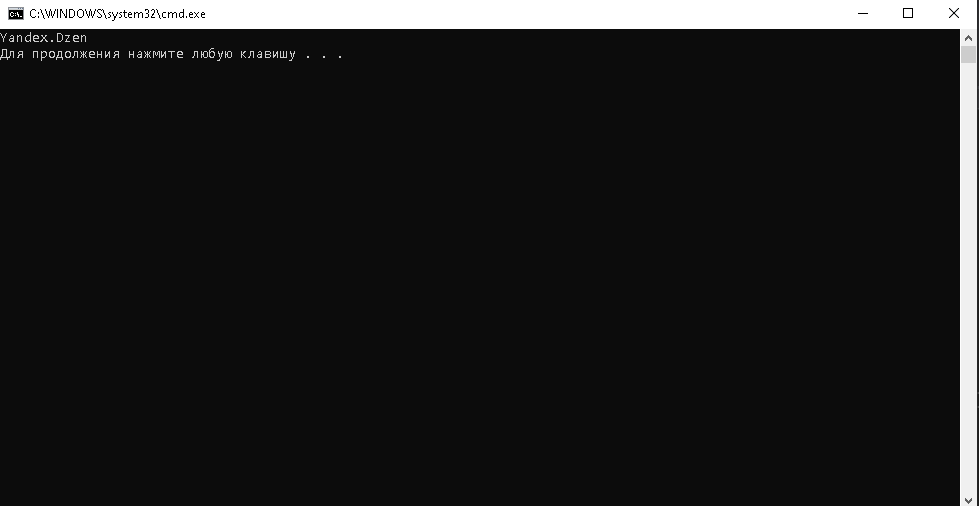
Думаю я обьяснил вам принцип работы команды Console.WriteLine("");
С этой командой вы сможете написать свою первую консольную программу. Поэкспериментируйте с этой командой. Попробуйте сделать так чтобы в консоли было "Hello Yandex.Zen"
Скиньте ваш ответ в коментариях. До скорой встречи