Надеюсь, первая статья, посвященная формату MXF, была полезна для вас. Сегодня рассмотрим второй лайфхак для монтажёров, работающих в Adobe Premiere и остающихся на относительно устаревшем железе. Конечно же это Proxy. Монтажёры начали активно использовать Proxy с приходом 4К, а с появлением 6К и 8К эта функция стала жизненно необходимой.
Итак, довольно прелюдий, за дело. Сначала запускаем Adobe Premiere, смотрим стандартные параметры Proxy.
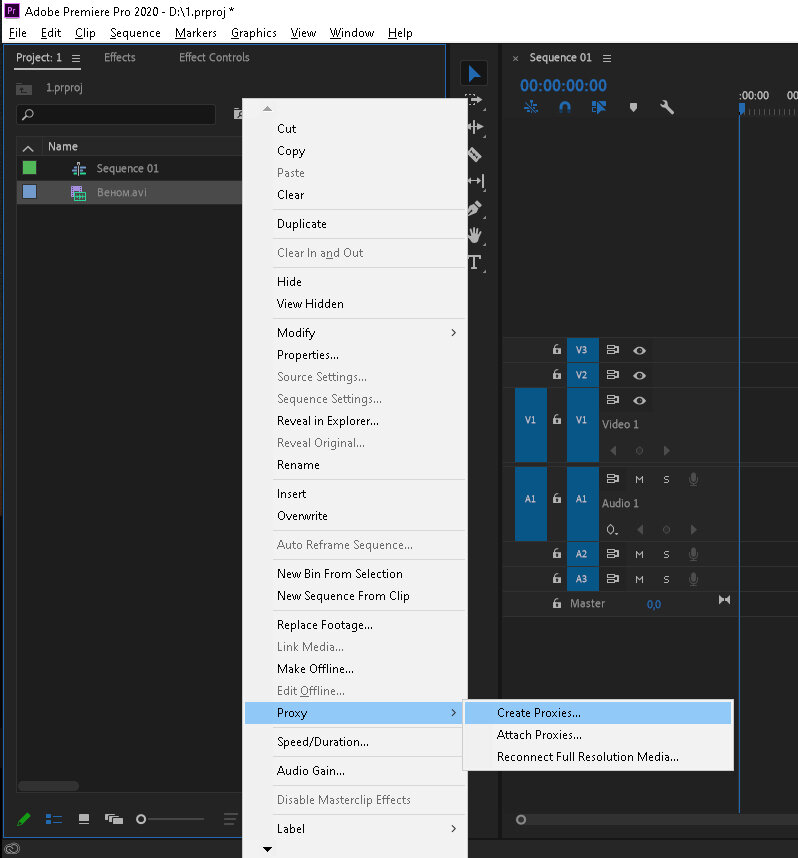
Привычным нажатием правой кнопки на клипе в проекте мы вызываем контекстное меню, находим Proxy - Create Proxies.
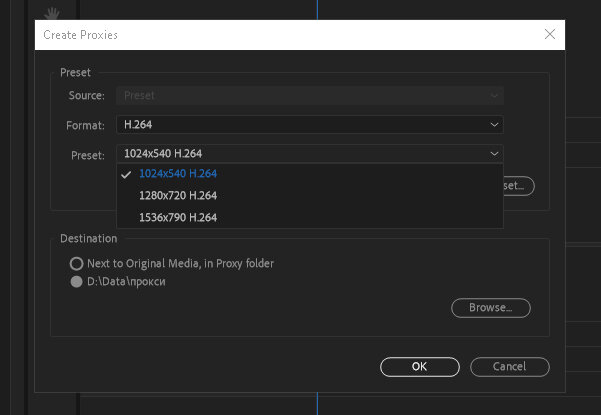
В появившемся окне находим несколько вариантов H.264 и MOV, выбираем к примеру H.264 1280x720 и указываем путь для сохранения файла.
Открывается Encoder, где незамедлительно начинается процесс конвертации, нам это пока не нужно, поэтому нажимаем на паузу и смотрим в нижнюю часть окна. Видим что файл действительно сохраняется с параметрами согласно выбранному preset, но есть одно но. Битрейт видео остается в пределах от 10 до 12 Mbps вне зависимости от выбранного разрешения и формата. Кому-то это покажется удобным, а кому-то нет, та же ситуация с разрешением. В некоторых проектах разрешение 1280х720 с битрейтом 12 Mbps окажется достаточно "тяжёлым", особенно если хронометраж проекта большой или если мы имеем дело с Multicam. Логичнее было бы сделать собственный формат для Proxy файлов или несколько предустановок под любые случаи жизни. Поэтому останавливаем процесс в Encoder.
Переходим обратно в Premiere и в окне с параметрами экспорта настраиваем собственный preset, в моём случае это H.264 1024х576 c диапазоном битрейта от 5 до 6 Mbps. К слову, на этом этапе доступно множество вариантов выбора формата видео, разрешения картинки и битрейта, MOV или MXF при этом также окажутся вполне приемлемыми. Называем наш preset PROXY.
Снова открываем Encoder и во вкладке Preset выбираем Create Ingest Preset.
В верхнем поле снова вбиваем PROXY и ставим галочку Transcode files to Destination. Теперь мы можем указать путь сохранения наших Proxy файлов и их формат, у меня это H.264. В поле Preset выбираем тот же PROXY, который создали ранее в Premiere. Нажимаем ОК и сохраняем Preset в Encoder. Теперь у нас есть два одинаковых готовых шаблона для сохранения Proxy файлов как с помощью Premiere, так и с помощью Encoder.
Всё готово к работе. Теперь при создании Proxy файлов в Premiere достаточно выбрать свой собственный Preset и нажать ОК. Если эта строка не появилась, импортируем наши настройки с помощью кнопки Add Ingest Preset. А если работа начинается с Encoder, то нужный Preset всегда будет под рукой в окне Preset Browser.
Ставь лайк и подписывайся, если статья оказалась для тебя полезной.
См. также Видеомонтаж на слабом компьютере. Часть 1. Формат MXF