
В одной из статей я сделал в конце пасхалку(и "+" в предыдущей), в которой было написано что скоро мы выложим ваш сайт под нормальным доменом! Ведь какой бы github не был популярный, ссылка(домен) получается некрасивым:
"ваш ник в гитхабе".github.io
Но представим что нам надо выложить сайт про html(гениальная идея). А у вас в конце получится крутой сайт со странным доменом.
Так что мы рассмотрим firebase, и выложим проект 50 линий в интернет с красивым доменом.
Ход работы:
- Регистрация(думаю с ней проблем не возникнет);
- Создание нового проекта(после регистрации нажмите "Создать проект")
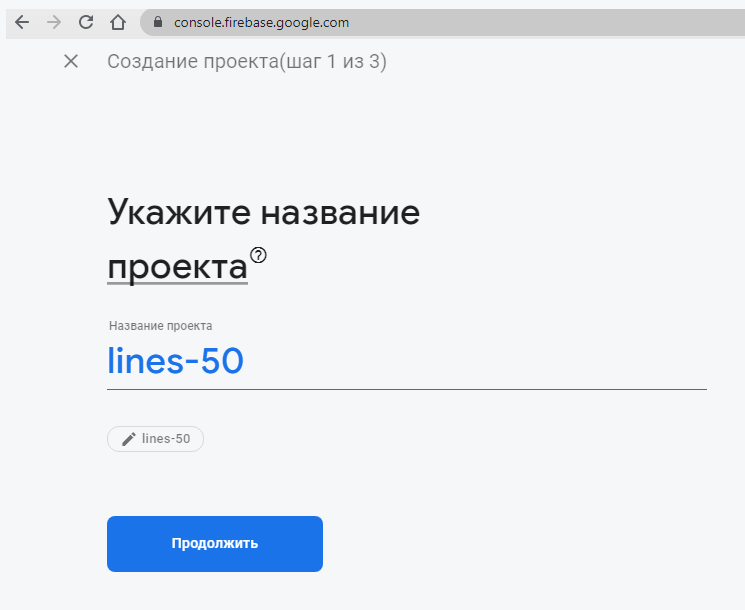
И откроется такое окно, выберите название проекта(на латинице), но не всё так легко, внизу после карандаша ещё название, которое не занято в базе данных, и которое будет частью домена("всё после карандаша".web.app). Выберите что-то попроще, и продолжаем!
Просто жмём далее!
И должно начаться создание проекта.
Опять жмём далее
Потом вас должно перенаправить на страницу проекта, и мы жмём кнопку указанную на картинке выше.
Опять очередное окно с регистрацией(не вас, а приложения).
Теперь нам нужно открыть наш index файл, и вставить код в конец body. После просто нажимаем далее.
Теперь самое трудное, а точнее нам придётся открыть командную строку. Вас как программиста это не пугает и мы вставляем данный код в командную строку и жмём Enter(дождитесь полной загрузки файлов).
Почти всю оставшуюся работу мы проведём здесь, поэтому её мы не закрываем и продолжаем!
Теперь самое трудное, скопируем и вставим первый код в командную строку, вам должно вывести вашу почту.
Потом копируем вторую строку, и опять вставляем.
После этого вам выведет выбор (Y/n), и вы должны выбрать(написать) y.
Теперь нажимая стрелки вверх и вниз, выберите хостинг нажав на пробел.
Сейчас вас должны спросить название директория(папка в которой хранятся файлы сайта). Выбрав любое название, запомните его!!!
Если всё правильно сделано, зайдите на диск C, в папку Пользователи, ваш пользователь, и папку название которой вы вводили в командную строку. Там должны оказаться файлы как на картинке, index вы заменяете на свой файл(404.html не трогаете).
Сделав это заходим в нашу командную строку, и вставляем последнюю команду:
firebase deploy
После загрузки вам в командной строке выдаст вашу ссылку!
Вот и всё, подписывайтесь и ставьте лайки, конец!!!
Хороший канал про программирование Sacred Wolf. Там вам расскажут про python, linux и даже js! Поэтому переходите и читайте!