
Бесплатная утилита CureIt от компании DrWeb представляет собой антивирусную программу для проверки и лечения компьютера в ручном режиме. Утилита бесплатна для проверки и лечения домашнего компьютера. Скачать утилиту с актуальной антивирусной базой можно с официального сайта DrWeb по ссылке https://free.drweb.ru/download+cureit+free/.
Утилита не имеет модуля обновления антивирусной базы, поэтому актуальную версию нужно будет скачивать заново. Утилита не может защитить компьютер в режиме реального времени, но может вылечить компьютер от вирусов в ручном режиме. CureIt не конфликтует с другими антивирусными программами и может работать параллельно с основным антивирусом. Сканирование очень качественное. Утилиту имеет смысл использовать в качестве дополнительного средства проверки и лечения.
После запуска утилиты CureIt появляется окно программы, в котором нужно поставить галочку в чек-бокс и согласиться на участие в программе по улучшению программного обеспечения (рис.1).
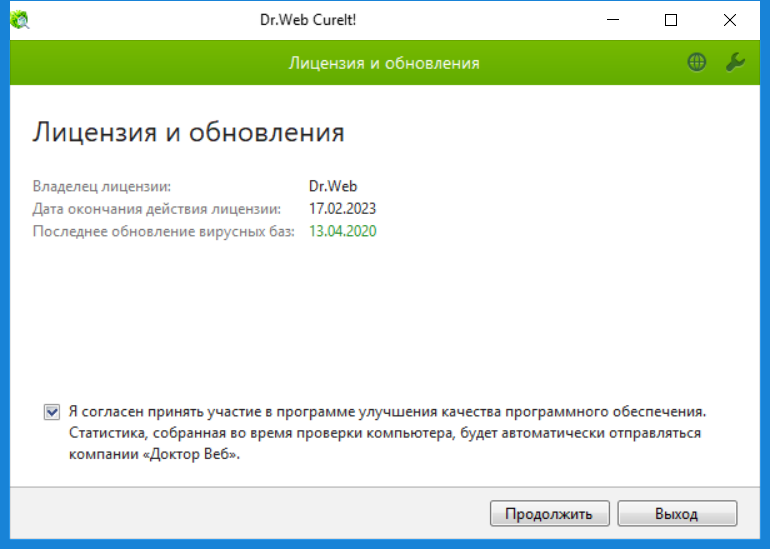
Рис.1
В правом верхнем углу окна находятся два значка: земной шар и гаечный ключ. Нажатие на первый значок позволяет выбрать язык интерфейса. Нажатие на второй значок позволяет настроить параметры проверки и посмотреть справку к утилите CureIt. Язык интерфейса нас устраивает, настройки по умолчанию сделаны оптимально. Поэтому оставляем настройки неизменными.
Нажимаем кнопку "Продолжить". Появляется окно с приглашением начать проверку (рис2).
Рис.2
Можно сразу запустить проверку компьютера. В этом случае утилита CureIt проверит наиболее значимые для работы компьютера системные области: загрузочные секторы, оперативная память и т.д. Такая проверка происходит достаточно быстро. Однако есть возможность самим выбрать проверяемые объекты. Нажимаем "Выбрать объекты для проверки" (рис.3)
Рис.3
Например, мы хотим провести полное сканирование компьютера. В таком случае, ставим галочку в чек-бокс "Объекты проверки" и выбираем все системные объекты. Затем щелкаем на пункте "Щелкните для выбора файлов и папок" и выбираем проверяемые файлы и папки (рис.4).
Рис.4
Отмечаем для проверки все объекты и щелкаем кнопки "Ок" и "Запустить проверку". Появляется окно с ходом выполнения проверки (рис.5).
Рис.5
Полная проверка может продлиться достаточно долго. Во время сканирования вы можете работать на компьютере без сильного торможения.
По завершении сканирования появляется окно с результатами работы и предложением обезвредить обнаруженные угрозы (рис.6).
Рис.6
В нижних строчках окна указываются названия инфицированных объектов и угроз. Вы можете исключить из списка те объекты, которые вы считаете неинфицированными. Для этого достаточно убрать галочку из соответствующего чек-бокса. Кроме того, можно выбрать действие, которое нужно применить к объекту: вылечить, переместить, удалить, пропустить.
Нажимаем кнопку "Обезвредить" и получаем окно с результатами примененных к объектам действий (рис.7).
Рис.7
Более подробные результаты работы утилиты CureIt можно посмотреть в сформированном отчете (рис.8). Для этого нажимаем кнопку "Открыть отчет"
Рис.8
Просматриваем отчет, при необходимости сохраняем его. Закрываем программу. В том случае, если утилита обнаружила и обезвредила вирусные угрозы, предлагается перезагрузить компьютер (рис.9).
Рис.9
Перезагружаем компьютер.
Поздравляю! Ваш компьютер очищен от вирусных угроз.