У вас тысячи семейных фото, старых снимков, обоев и мемов? Со временем некоторые из них могут повредиться: после копирования, восстановления из бэкапа, переноса на другой диск или из-за сбоя жёсткого диска.
Открываешь фото — а оно чёрное, половинчатое, с артефактами или вообще не открывается. Искать такие файлы вручную среди десятков тысяч изображений — почти нереально.
На помощь приходит Bad Peggy — бесплатная портативная программа с открытым исходным кодом, которая быстро находит повреждённые изображения.
Для чего нужна Bad Peggy?
Программа особенно полезна в следующих случаях:
- После восстановления файлов с повреждённого диска.
- После неудачного копирования больших архивов.
- Когда нужно освободить место, удалив «битые» фото.
- Чтобы проверить целостность всей фото-библиотеки.
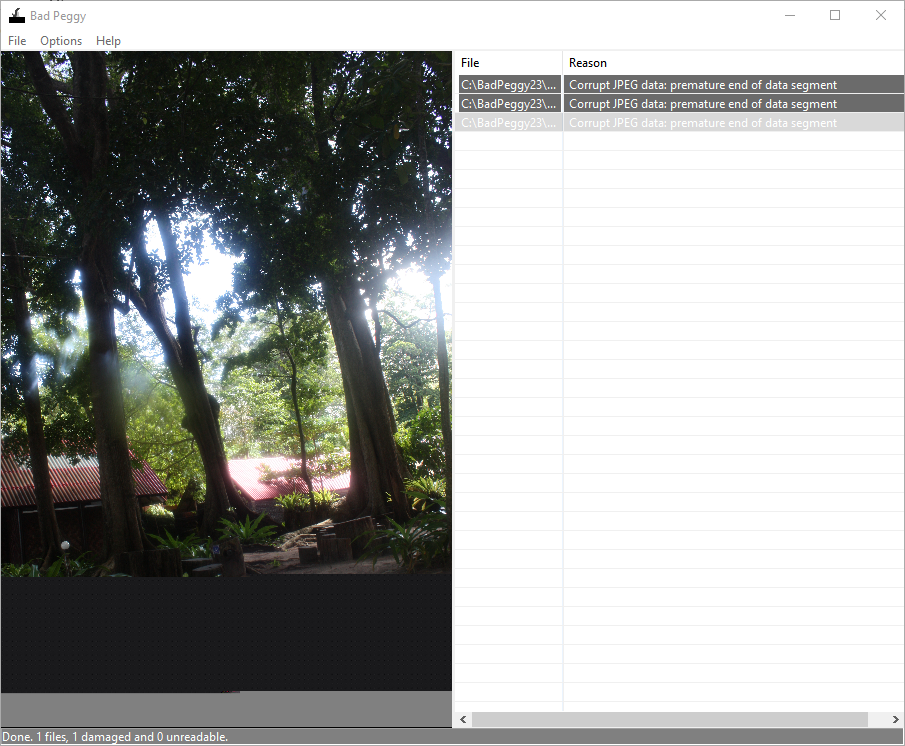
Bad Peggy сканирует выбранные папки и подпапки, проверяет файлы изображений и показывает только те, у которых есть проблемы с целостностью. Она не исправляет повреждения, но помогает быстро их обнаружить.
Основные возможности Bad Peggy
- Просмотр повреждённых изображений прямо в программе.
- Перемещение или удаление «битых» файлов.
- Экспорт списка повреждённых изображений.
- Поддержка Drag & Drop — можно просто перетащить папку или отдельные файлы.
- Портативная версия (не требует установки).
- Полностью бесплатная и с открытым исходным кодом.
Поддерживаемые форматы по умолчанию: JPG, JPEG, PNG, GIF, BMP и другие.
Как это работает на практике
- Запускаете программу и выбираете папку для сканирования.
- Bad Peggy проверяет все изображения (можно использовать все ядра процессора для ускорения).
- В результате вы видите список проблемных файлов с описанием ошибки + область предпросмотра.
- Можно отсортировать список, открыть фото во внешнем просмотрщике, удалить файл навсегда или переместить в другую папку.
Важный совет: Не спешите сразу удалять всё, что программа пометила как повреждённое. Иногда стоит проверить файл в других программах или попробовать пересохранить его.
Где скачать Bad Peggy
Программа работает на Windows (32 и 64-bit), macOS и Linux (требуется установленная Java).
Кому стоит попробовать Bad Peggy?
- Владельцам больших фотоархивов (тысячи и десятки тысяч снимков).
- Тем, кто часто делает бэкапы и переносит данные.
- Любителям цифрового наследия, кто хочет сохранить семейные фотографии в целости.
Если у вас большая медиатека — Bad Peggy может спасти немало нервов и места на диске.
А вы проверяете свои фотографии на повреждения?
Сталкивались ли с «битыми» JPEG или PNG после переноса файлов?
Какими программами пользуетесь для очистки и проверки фотоархива? Делитесь в комментариях!