Доброго времени суток!
Сегодня мы попробуем разобраться как правильно купить б/у iPhone у частных лиц и не быть при этом обманутым. Небольшое руководство перед покупкой.
Первое что следует сделать это обратить внимание на IMEI. IMEI — является номером, обычно уникальный, для идентификации телефонов и у каждого iPhone он один и единственный. Для проверки IMEI возьмите телефон и откройте Настройки – Основные – Об этом устройстве и обратите внимание на два пункта: Серийный номер и IMEI.
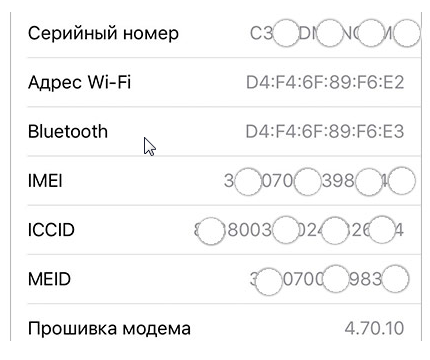
Далее возьмите коробку от телефона и обратите внимание на заднюю поверхность коробки и снизу сверьте серийный номер и IMEI с данными на коробке и в телефоне.
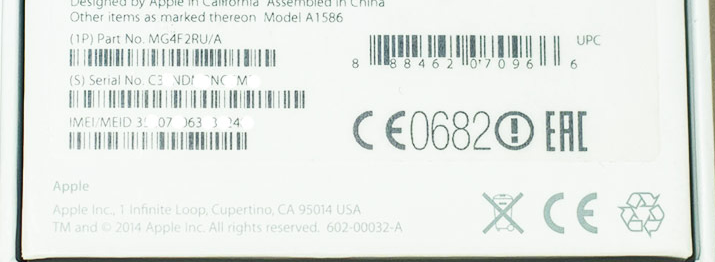
Если номер совпадают то смело двигаемся дальше. Берем скрепку и открываем слот для SIM-Карты. В слоте SIM-Карты не должно находиться ничего лишнего,похожего на микросхемы, кроме самой симки. После успешного открытия слота переворачиваем его и сверяем IMEI.
Примечание: у моделей iPhone 6, 6s, 6 Plus и 6s Plus слот SIM-карты может не содержать номера.
Если серийные номера не совпадают, то скорее всего это телефон который был пересобран и покупать его не стоит.
Если все совпало, то двигаемся дальше.
Далее воспользуемся сервисами для проверки серийников, которые помогут узнать больше о телефоне. Нам в этом помогут следующие сайты: iphoneimei.info, imei.info и www.chipmunk.nl.
Указав IMEI номер, вы получите полную информацию об устройстве, начиная от номере модели , технических характеристик, цвете переднего стекла и корпуса телефона и заканчивая датой выпуска телефона.
Предоставленная продавцом информация должна соответствовать реальности.
Проверка аппаратной части.
Если iPhone успешно прошел все предыдущие проверки, можете смело двигаться дальше!
Подошло время для осмотра телефона внешне.
Корпус. Потертости, вмятины, царапины и сколы – свидетельствуют о том, что iPhone падал и гарантировать его дальнейшую безотказную работу нельзя.
Винты. Обратите внимание на болтики, расположенные на нижней части телефона, рядом с входом для зарядки. Они должны быть правильной формы, без царапин или повреждений. Если болтики имеют дефекты, то телефон скорее всего вскрывался и уже не так надежен.
Аппаратные клавиши.
Рычажок блокировки.Легко ли включается ивыключается, работает ли выключение и включение звука.
- Клавиша Home. Несколько раз нажмите клавишу Home. Откройте и сразу же нажатием клавиши Home закройте приложения. Реагировать клавиша должна с первого нажатия и не залипать.
- Сенсор TouchID. Попросите настроить сканер отпечатка пальца и проверьте его реакцию. Считывает ли сканер отпечаток пальца, с какой скоростью срабатывает и работает ли вообще
- FaceID. Если вы покупаете модель начиная с iPhone X и выше, эти телефоны имею функцию как сканер лица человека. Попросите настроить продавца настроить сканер под ваше лицо и проверьте как телефон сканирует лицо, на сколько быстро и сканирует ли вообще.
- Клавиши громкости. Проверьте, что нажатие сопровождается щелчком, а на экране тут же появляется шкала регулировки громкости.
- Клавиша Power. Попробуйте заблокировать телефон несколько раз. Зажмите клавишу Power и полностью выключите или перезагрузите iPhone, а затем включите.
Камера. Визуально осмотрите камеру сзади и спереди и убедитесь что внутри нет никакого мусора и пыли. Сделайте пару снимков, цветовая гамма фотографий должна отвечать реальности. Если есть синева или желтизна на фото, это говорит о повреждении сенсора.
Экран. Для начала осмотрите разблокированный экран на наличие белых или черных полос в зависимости от отображаемой картинки. В момент включения экрана обратите внимание на равномерность подстветки. Откройте Настройки – Экран и яркость и поменяйте яркость с минимального до максимального уровня. Обратите внимание на всех ли этапах меняется яркость. Попробуйте уверенно, но не сильно нажать по всему экрана для определения постороннего хруста или скрипа. Наличие подобных явлений может означать то, что экран меняли.
Сенсор. Нажмите на одну из иконок и удерживайте до входа в режим редактирования (иконки начнут дрожать). Медленно и плавно перемещайте по всему экрану, наблюдая за плавностью перемещения. Если иконка не дрожит и плавно перемещается по экрану без сомнительных движений, то сенсор не поврежден. Откройте клавиатуру и проверьте каждую клавишу, это поможет определить целостность работы сенсора по всему периметру экрана. Для телефонов начиная с iPhone 6s добавили функцию 3DTouch. Для ее проверки нажмите на иконку очень слабо и резко надавите сильнее на экран, если функция не включена следует зайти Настройки и выберите раздел Универсальный доступ. Нажмите Касание и выберите 3D Touch и Тактильное касание
Аккумулятор. Включите отображение состояние батареи в процентах, открыв меню Настройки – Аккумулятор – Заряд в процентах. Так же в разделе Аккумулятор зайдите в Износ Аккумулятора, где можно узнать на сколько аккумулятор изжил себя, и какую максимальную емкость имеет батарея.
Запомните значение процентов и откройте несколько приложений подряд, повысьте яркость на максимальный уровень и обратите внимание насколько быстро телефон разряжается. Если за несколько минут батарея села на 10 и более процентов, то батарея подлежит замене и таким телефоном пользоваться будет не комфортно.
Телефон. Попросите установить вашу SIM-карту. Попробуйте позвонить на любой известный вам номер и проверьте как слышно вас и как слышите собеседника вы, качество связи, измените громкость динамика, включите громкую связь.
Порт наушников. Подключите исправные наушники и убедитесь что вход работает. Включите музыку и попробуйте добавить и сбавить звук.
Динамик. Прислушайтесь к звучанию динамика. Не хрипит ли он, не искажает ли звук. Для объективной оценки воспользуйтесь встроенными рингтонами, имеющими правильный баланс.
Wi-Fi и Bluetooth. Подключитесь к любой сети Wi-Fi для проверки исправно работы модема. Для проверки Bluetooth подключитесь к беспроводной гарнитуре.
Последний этап — Покупка.
Перед тем, как отдать деньги продавцу, попросите сделать полный сброс телефона. Затем настройте iPhone Как новый и убедитесь, что в настройках не осталось учетной записи Apple ID предыдущего хозяина. Для этого зайдите в Настройки – iCloud и Настройки – iTunes Store и Apple Store . Во всех перечисленных пунктах учетных записей не должно быть!
Приятных вам покупок и будьте осторожны!