Тенденция майкрософт делать все более и более неудачные апдейты для операционной системы Windows 10 уже стала пугающе серьезной. Однако если вы столкнулись с низкой производительностью ПК или ноутбука на WIN 10, следует точно знать, что причина не аппаратная. Тормозить компьютер может начать от перегрева, как убедиться в отсутствии проблем с троттлингом - тут. Ну а для тех, кто уже готов оптимизировать - приятного чтения.
Шаг 1. Автозагрузка
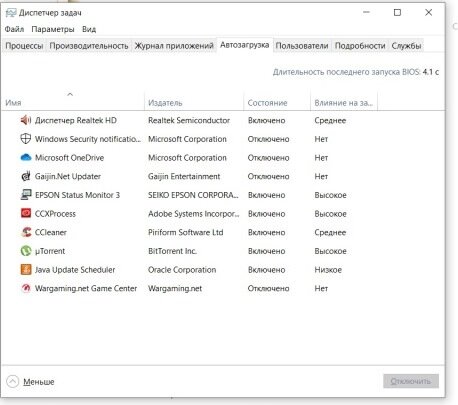
Самое первое, с чего нужно начинать. Во время запуска компьютера, помимо ОС запускаются еще и некоторые приложения, которые делают загрузку ОС длительной, а так же съедают часть ресурсов процессора и оперативной памяти.
- Для отключения нужно открыть диспетчер задач (Ctrl+Shift+Esc), выбрать вкладку автозагрузка, выключить ненужные службы
Шаг 2. Оптимизация реестра
Здесь есть два пути: простой и безопасный, либо же для энтузиастов. Рассмотрим мы тот что попроще.
- Скачиваем CCleaner, устанавливаем его
- Выбираем раздел "registry" ("реестр")
- Нажимаем "поиск проблем.
- Как только проблемы найдены - "fix all issues" ("исправить все")
Таким образом мы отрубаем ненужные "ветви" реестра, что немного повышает быстродействие системы.
В прочем, программа не может исправить все ошибки реестра. Это можно сделать вручную, но об этом как-нибудь в другой раз.
Шаг 3. Отключение индексации дисков
Это имеет смысл если вы нечасто пользуетесь поиском внутри системы. Суть способа в том, чтобы отключить ненужные перемещения файлов на жестком диске. Особенно этот способ полезен тем, у кого система грузит жесткий диск на 100%, а от того - неимоверно тупит. В случае с SSD отключение обязательно, поскольку такое перемещение файлов значительно ускорит смерть накопителя в долгосрочной перспективе.
- Открываем "этот компьютер", ищем наш диск
- Щелкаем ПКМ, снимаем галочку с "разрешить индексирование"
Шаг 4. Отключение удаленного доступа
Эта функция встроена в 10-ку, и работает по умолчанию. В прочем, я не знаю еще ни одного человека, который бы ей пользовался.
- Заходим в "панель управления">"система и безопасность">"система"
- Слева вверху ищем "настройка удаленного доступа"
- Нажимаем "не разрешать удаленные подключения к этому компьютеру" ЛИБО снимаем галочку с "разрешить подключения удаленного помощника к этому компьютеру".
Шаг 5. Настройка схемы электропитания
Здесь все просто, особенно для владельцев ПК, а так же ноутбуков, живущих "у розетки".
- Справа снизу нажимаем на значок батареи
- Ползунок переводим в крайнее правое положение (максимальная производительность)
На этом все, спасибо за дочитывание. Позже выложу статью с более "продвинутой" оптимизацией для тех, кто знает что делает. В прочем, и этих советов должно хватить для ускорения системы. Если понравилась статья, то и лайк можно поставить, а я пойду пилить новый контент. До скорого!
Читайте также:
- Мифы о процессорах, в которые вы верите
Подписывайся, чтобы не пропустить новые интересные статьи!