Блоги — важная часть моей жизни, к этому я шел не один год. В итоге помимо Д2, мои картинки публиковались на страницах "Коммерсанта", GEO, National Geographics, Discovery, "За рулем", и других изданий.
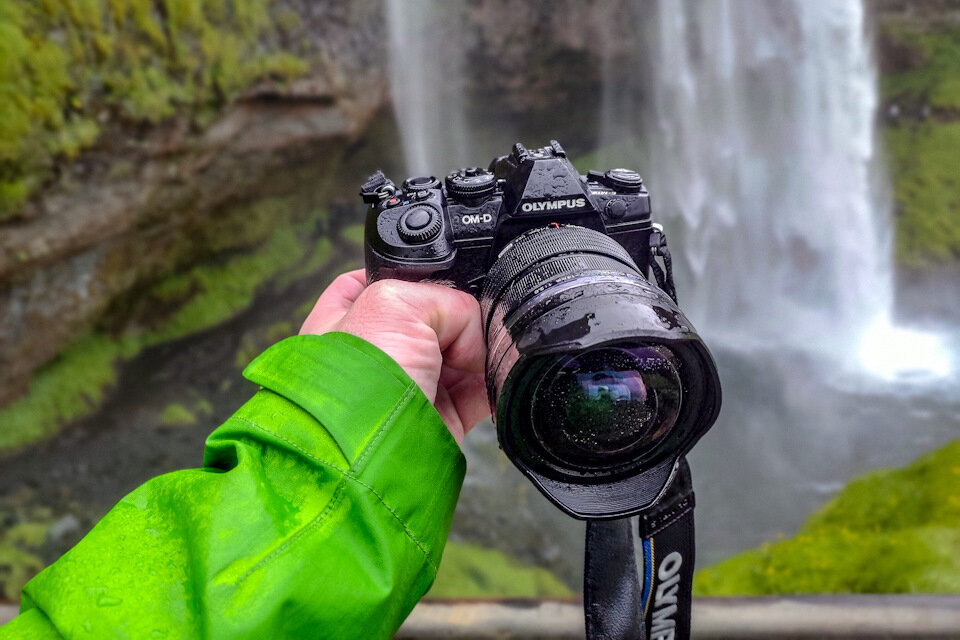
Несколько лет назад я стал амбассадором (послом) марки Olympus — производителя, в чем я искренне уверен, лучших фотокамер для съемки в путешествиях.
Но даже лучшая фотокамера сама по себе — значительная, но не единственная часть фотографического процесса. О базовых приемах фотосъемки в путешествиях я уже рассказывал, и сейчас пришло время поговорить об обработке снимков.
Пуристы, тут, наверное, могут возразить, что хорошая фотография не требует обработки, но это, конечно же, не так. Все фотографии, записанные на флешку камеры в формате JPG, уже подверглись внутрикамерной обработке по таким параметрам, как контраст, насыщенность, баланс белого и так далее.
Улучшить "внутрикамерную" обработку тоже можно, но в разумных пределах (например, яркость и контраст), но если увлечься, то качество картинки пострадает. JPG-файл — уже готовый продукт, обработанный и сохраненный с учетом конкретного пресета (набора настроек). Вот почему серьезных модификаций с JPG-файлом сделать не получится.
Именно по этой причине я всегда фотографирую только в несжатом формате RAW, следя лишь за тем, чтобы у картинки не было пересвета. Беззеркальная камера Olympus показывает в видоискателе уже готовую картинку, так что для этого даже не требуется выводить на дисплей гистограмму (хотя это и желательно делать).
Снимок сделан, ура! Но если открыть полученный RAW на компьютере, то обнаружится, что перед вами — серая и блеклая картинка. Теперь ее необходимо раскрасить, как говорят фотографы — "проявить", по аналогии с пленкой. Это требует некоторых усилий, но ухищрений по получению хороших картинок в пленочном процессе гораздо больше.
Для обработки фотоснимков я использую программу Adobe Lightroom Classic. На мой взгляд, это самый простой и удобный инструмент для профессиональной работы, которая должна быть эффективной и быстрой. Скорость обработки съемки — ключевая в моем репортажном деле. Обычно после теста новинки на выездном тест-драйве, я должен до вечера (или на край до утра следующего дня) подготовить готовую съемку (разбор не менее 1000 снимков, обработка 100-120 лучших, создание коллажей для публикации на D2), а также написать текст объемом от 12 до 18 тысяч знаков. Это непростая задача. Писать тексты, импортировать и обрабатывать снимки приходится все время, когда я нахожусь не за рулем.
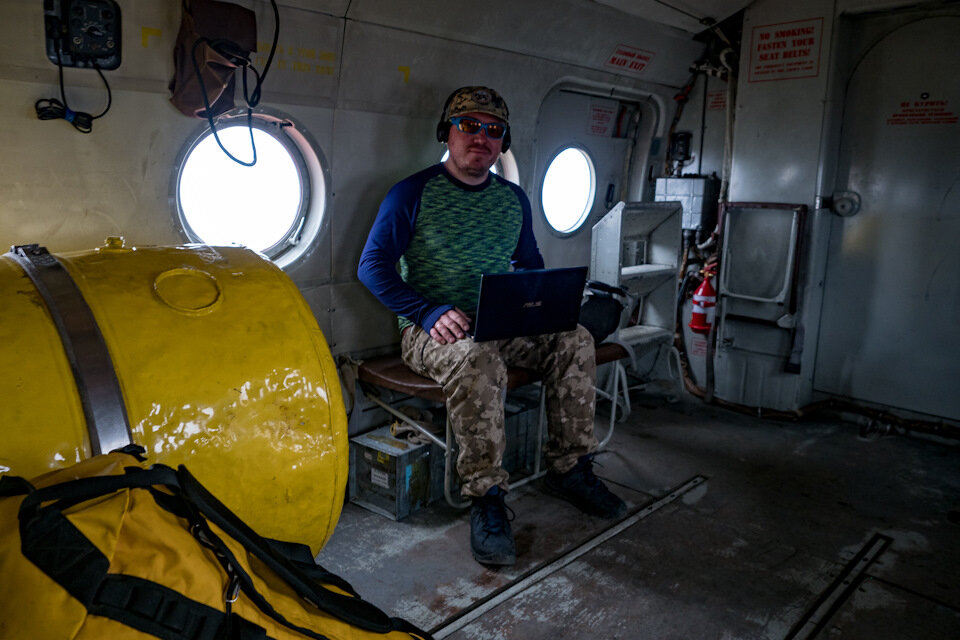
Для меня процесс обработки начинается с выбора правильного ноутбука, который достаточно крепкий, чтобы выдерживать регулярные удары и падения, переваривать большое количество пыли. Уже 7 лет я использую только ноутбуки ASUS, самый первый, купленный в 2012 году и проехавший полмира, до сих пор жив; в поездки сейчас я езжу с компактным и мощным Asus UX433F в топ-версии (16 Гб оперативки, SSD на 512 Гб, видеокарта Nvidia Geforce). Пожалуй, ничего лучше сейчас на рынке не найти. За полгода после ряда падений (последнее — с кучи сумок на железный пол вертолета МИ-8) металлический корпус приобрел множество царапин, я дважды заливал клавиатуру чаем, но все работает как часы, а Lightroom летает, как в первый день.
Интерфейс этой программы нельзя назвать сложным — для быстрой обработки снимков можно использовать всего несколько панелей. Для начала, фотографии импортируются в рабочий каталог через вкладку Library по нажатию кнопки Import.
Затем переходим во вкладку Develop, и начинаем непосредственно обработку. Заложенный в Lightroom инструментарий позволяет преобразить фотографию до неузнаваемости, но, признаюсь честно, мне это не нужно. Я не убираю из кадра лишние объекты, не вставляю новые, не рисую световые эффекты и так далее. На эту тему можно долго спорить, и у каждого "фотохудожника" своя правда, так что просто скажу, что я выбираю путь простой и быстрой обработки без существенных модификаций снимка. На одну фотографию я трачу от нескольких секунд (использование заранее созданного пресета или копирование настроек) до нескольких минут (обработка с нуля).
Видео процесса. Снято на Asus Zenfone 6, классный аппарат с поворотной камерой, о нем расскажу чуть позже:
Смысл моей обработки — сделать фотографию выразительной, и при этом сохранить и точно передать атмосферу отображаемой сцены. Ползунки в Lightroom меняют отдельные параметры изображения, но с каждым из них важно не переусердствовать, чтобы вместо интересной картинки не получилось бессмысленное месиво из красок.
Мои основные манипуляции с изображением:
— Кадрирование
— Выравнивание гистограммы
— Вытягивание теней
— Приглушение светлого
— увеличение контраста
— Увеличение четкости
— Изменение насыщенности (общей и по конкретным цветам)
— Градиентная маска
— Снижение уровня шума
Пример 1. Фото за рулем. Исландия
Значительную часть фотографий я делаю прямо за рулем. У моей камеры Olympus OM-D E-M1 Mark II очень быстрый автофокус, так что по резкости промахов не бывает. Остается лишь выровнять горизонт и слегка доработать снимок.
Картинка без обработки:
После обработки:
Настройки:
Пример 2. Фото с бродом из автомобиля. Исландия
Часть снимков я делаю из автомобиля с пассажирского места. Для этого необходимо высунуться из едущего по кочкам автомобиля, как минимум, по пояс. Обычно это удобнее делать с заднего сиденья, если, как у Subaru, у автомобиля целиком опускаются задние стекла.
Вот так это выглядит:
Фото без обработки:
После обработки:
Набор настроек:
Пример 3. Фото с бродом. Исландия
Снимок сделан против солнца, поэтому тут важнее всего проявить максимум деталей в тенях, и отрезать лишнее путем кадрирования.
Без обработки:
После обработки:
Набор настроек:
Пример 4. Фото с коптера. Исландия.
На этом снимке все так же просто — увеличиваем контраст, насыщенность, и при помощи инструмента Spot removal убираем фигурку фотографа в колее слева от конвоя.
До обработки:
После обработки:
Настройки:
Пример 5. Фото спуска колонны с горы. Исландия
Еще один снимок, сделанный из автомобиля, через лобовое стекло. С точки зрения пуристов от фотографии, это неправильно, но в репортаже нет никаких правил, наоборот, несовершенство композиции позволяет лучше передать атмосферу момента. Здесь помимо стандартной обработки добавляется градиентная маска на небо, которая слегка подкрашивается в синий.
До обработки:
После обработки:
Настройки:
Градиентная маска:
Пример 6. Фото вездеходов у ржавых железок. Якутия
В данной сцене вроде-бы все хорошо, но картинка получается грязноватой.
Вот почему нужно прибегнуть, помимо базовой обработки, к поканальной коррекции — приглушить ненужные цвета, и усилить ключевые — красный и оранжевый, чтобы подчеркнуть брутальность ржавого железа и вездеходов.
До обработки:
После обработки:
Настройки:
Любой набор настроек в Lightroom легко сохранить, чтобы потом применять к похожим фотографиям.
Тогда достаточно будет просто нажать на нужный пресет, чтобы фотография стала такой же нарядной, как предыдущая.
Вот так просто я обрабатываю снимки для своего блога. Надеюсь, мой пост был для вас полезным. С удовольствием отвечу на все ваши вопросы по обработке фото в комментариях!