Кнопки Воспроизведения (Play Buttons)
Кнопки Воспроизведения позволяют запустить или остановить вашу игру. Первая кнопка - Кнопка Запуска:

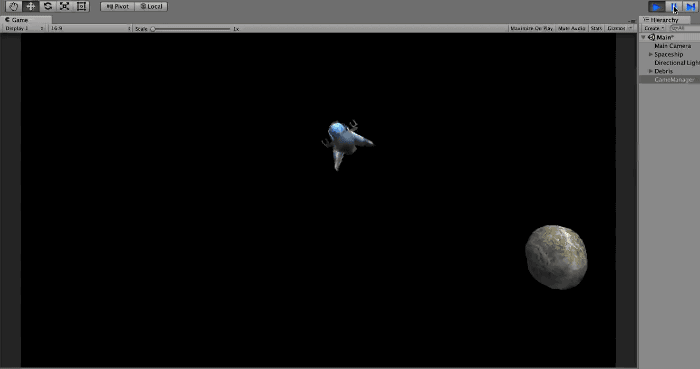
Когда вы нажимаете на Кнопку Запуска, происходят некоторые вещи. Первое, как и ожидалось, ваша игра запускается. При этом, кнопки загораются голубым цветом, это показывает, что игра в действии.
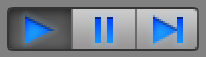
Весь дизайн интерфейса затемняется, это также показывает, что игра запущена.
Запомните, любые изменения, сделанные на лету, будут потеряны, как только вы остановите игру. Это типичная ошибка новичков и обычных пользователей - запускать игру и делать кучу изменений, которые исчезнут, при закрытии игры.
Поэтому, затемнение интерфейса напомнит вам об этом несчастном факте, но я нахожу то, что оттенок слабоват для напоминания.
К счастью, ты можешь изменить этот оттенок.
1. Выберите Edit > Preferences, чтобы открыть Параметры Unity.
2. Выберите слева, вкладку Colors, и вы увидите список цветов, которые можете настроить в своём интерфейсе.
Поле Оттенок Режима Игры (Playmode tint), отвечает за затемнение цвета интерфейса.
3. Вы можете изменить любой цвет, нажав в обозначенной области.
4. Для возращению к стандартному цвету, нажмите на кнопку Использовать по Умолчанию (Use Default).
Далее, кнопка Паузы (Pause Button):
В режиме Паузы, вы останавливаете игру и также можете вносить изменения в игру.
Как и в режиме Запуска, эти изменения будут утеряны, как только вы остановите игру. Редактирование GameObjects в режиме Запуска или Паузы является некоторым читом, что позволяет вам экспериментировать с игрой, не рискуя её сломать.
Наконец, кнопка Шага (Step button):
Кнопка Шага позволяет проходить игру по одному кадру за раз. Это удобно, когда вы хотите наблюдать анимацию кадр за кадром, или когда вы хотите проверить состояние определённых объектов во время геймплея.
Прочие Настройки редактора
Последние кнопки управления отвечают за разные аспекты редактора. Первая - Collab, она находится в правой части редактора.
Это один из последних Unity сервисов, которые помогают большим командам сотрудничать в рамках одного проекта.
Следующая кнопка - кнопка Services. Здесь вы можете добавить дополнительные сервисы Unity в вашу игру. Нажатием на кнопку, вы отправляете запрос на создание Unity Project ID.
После того, как вы добавитесь в Project ID, вы сможете добавлять сервисы в свой проект.
Например, вы можете добавить Cloud Build в свой проект. Это автоматически создаст ваш проект, так что бы вам не пришлось ждать каждой сборки проекта.
Вы также можете добавить:
- Analytics
- In-Game Ads(Реклама в игре)
- Multiplayer Support(Поддержка Мультиплеера)
- In-App Purchasing(Внутри-Игровые Покупки)
- Performance Reporting(Отчёт о Работе)
- Collaborate(Сотрудничество)
Вы также можете добавить членов команды в проект, установить возрастные ограничения и изменить некоторые настройки проекта.
Далее, кнопка - Account. Это позволяет вам управлять вашим Unity аккаунтом. Просматривать ваши данные, входить и выходить, а также обновлять его.
Следующая кнопка - Layers.
С помощью неё, вы сможете: предотвращать рендеринг GameObjects, исключать объекты из событий физики, таких как столкновение.
И последняя кнопка - Layouts, она позволяет вам создавать и сохранять макеты окон в редакторе, а также переключаться между ними. Unity хорошо настраиваемый. Каждое из окон макета может быть изменено, прикреплено, перемещено или даже удалено из редактора целиком.
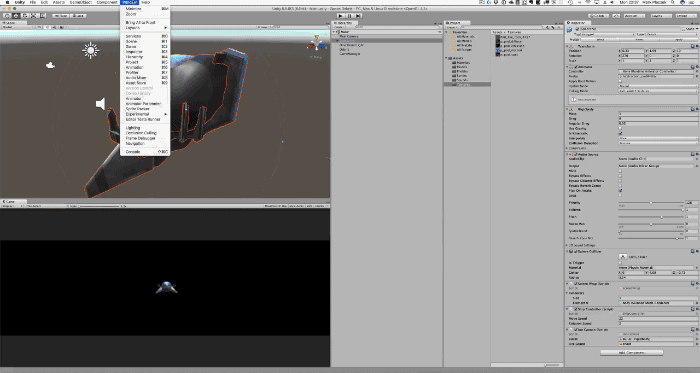
Не волнуйтесь - вы всегда можете вернуть удалённые окна обратно в интерфейс. Это позволит вам настраивать редактор под определённую задачу. Например, вам не хочется, чтобы Game View был открыт при работе с анимацией, но вы предпочитаете окна Animator и Animation, так чтобы они были бок о бок.
Каждый раз перестанавливать окна, очень быстро утомляет.
Unity спасёт вас от этого, позволяя сохранять ваши макеты, между которыми можно переключаться в любое время, при помощи кнопки Layouts. Вы можете легко открыть новое окно, используя меню Window.
Пока вы работаете над играми в Unity, вы обнаружите, что создаёте много различных макетов для поддержки разнообразных заданий разработки.
Здесь мы охватили основные окна, которые вы будете использовать при создании игры, но есть гораздо больше окон, чем эти.