Думаю для многих возникает порой вопрос:
- "Как освободить память на компьютере или ноутбуке"?
Как легко найти большие файлы на компьютере или ноутбуке и освободить место на диске?
Всё довольно-таки просто, раз вы посетили данную страничку и читаете эту статью.
1. Скачать бесплатную программу в сети Интернет, под названием: WinDirStat.
Ссылка на официальный сайт, для загрузки программы: https://windirstat.net/
В рабочем виде на компьютере, выглядит она так:
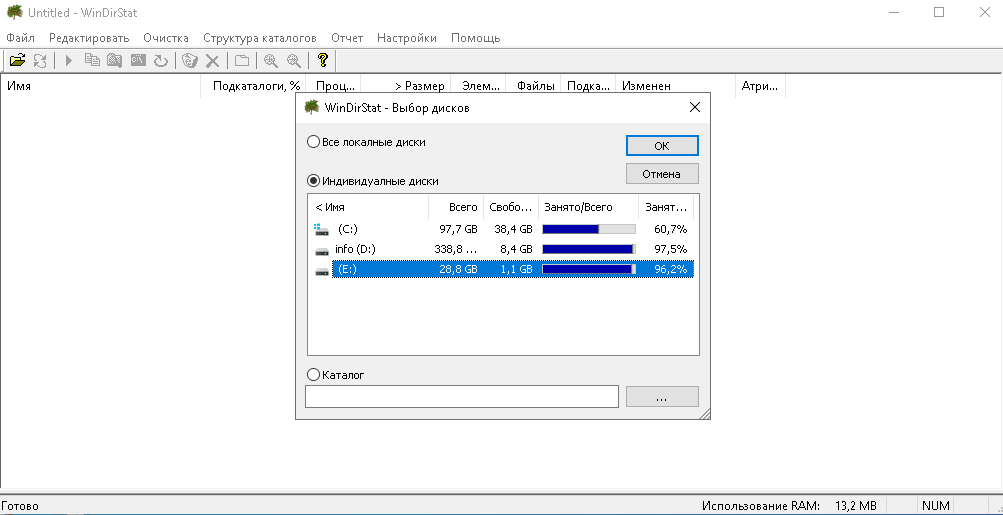
2. Выбираете раздел жесткого диска, на котором вы хотите освободить место, нажимаете кнопку ОК.
Начался поиск информации и определение её занимаемого объёма дискового пространства.
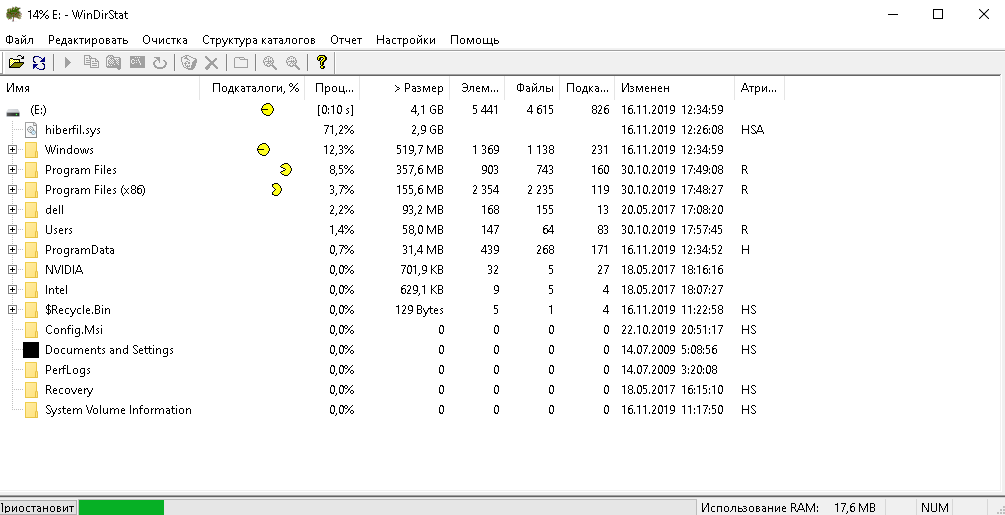
Как поиск и определение объёма файлов на диске завершится, будет визуально видно на шкале, сколько каждый файл занимает места на компьютере, от общего доступного пространства на устройстве хранения информации. А также в программе отображается размер файла, причём автоматически сверху будут отображаться самые весомые, занимающие большой объем информации файлы.
3. Выбираете большой файл и нажимаете правую кнопку мыши.
В меню будет представлено несколько вариантов, что можно сделать с файлом. Таким образом, файл можно либо открыть прямо из программы, либо открыть путь в проводнике и найти реальное месторасположение файла на компьютере, а также можно удалить файл в корзину или безвозвратно, просмотреть свойства и другое.