Приветы! Сегодня немного полезных очевидностей.
Нам понадобиться:
Профиль Facebook — 1 штука.
Аккаунт Instagram — 1 штука.
Первое что нужно сделать — создать бизнес страницу в Facebook, не группу.
Обойдем страшный интерфейс Fb ссылкой: www.facebook.com/pages/creation Выбираем категорию и заполняем название. Дальше попросят добавить фотографию и обложку сообщества — эти 2 шага можно пропустить.
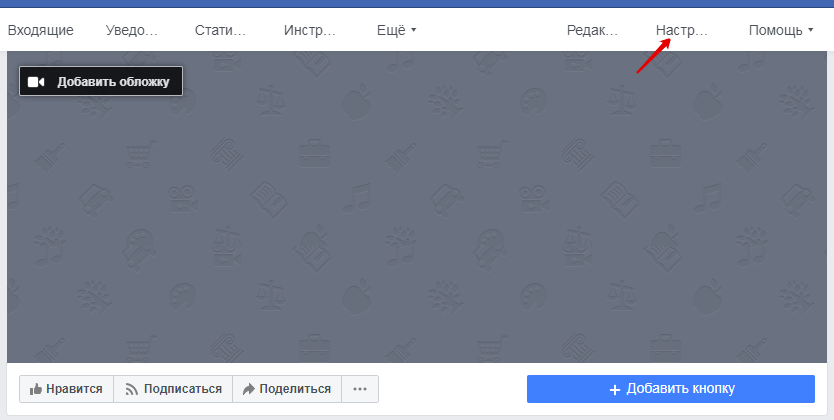
В верхнем меню выбираем «Настройки»
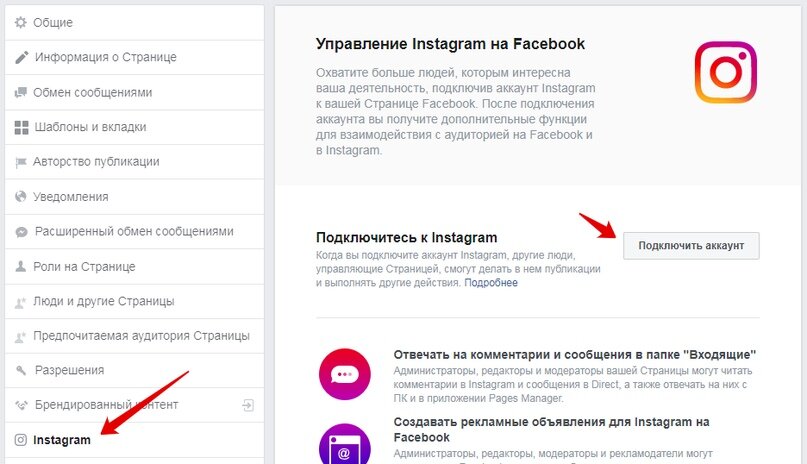
В меню слева жмем «Instagram» → «Подключить аккаунт».
Появиться всплывающее окно с формой авторизации в Instagram. Жмем «Продолжить как …».
Затем, в верхнем меню выбираем «Входящие»
Жмем «Instagram Direct» → «Подключить аккаунт». Да, еще раз ¯\_(ツ)_/¯
Тоже самое можно сделать и для ответов на комментарии.
Простым и не хитрым способом можно обрабатывать большое кол-во входящих сообщений в Instagram Direct не используя сторонние сервисы.