В этой статье продолжим разговор о работе с 3D текстом в программе Blender. Движок — Рендер Cycles. Добавляем и правим текст (Tab). В этот раз снова возьмём славянский шрифт TriodPostnaja работы Даниэля Джонсона. Поместим его заранее в папку с проектом. Кстати, перемещаться по экрану можно с помощью клавиатурных комбинаций: Ctrl+Num2, Ctrl+Num8, Ctrl+Num4, Ctrl+Num6.
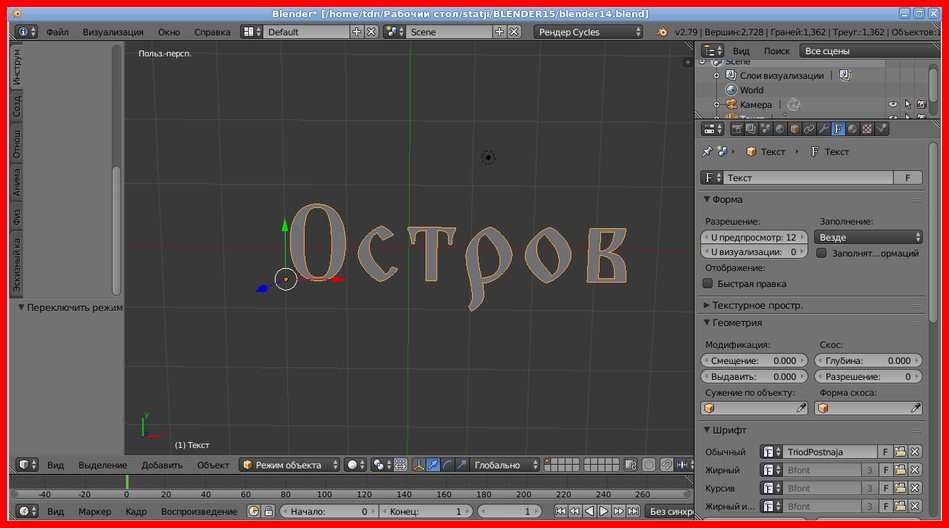
Также можно вспомнить вставку специальных символов. Иногда возникает необходимость вставлять символы, которых нет на клавиатуре — знак параграфа, различные варианты кавычек, ударение и т. д. Например, в этом шрифте есть второй вариант буквы О. Может быть, он кому-то понравится больше.
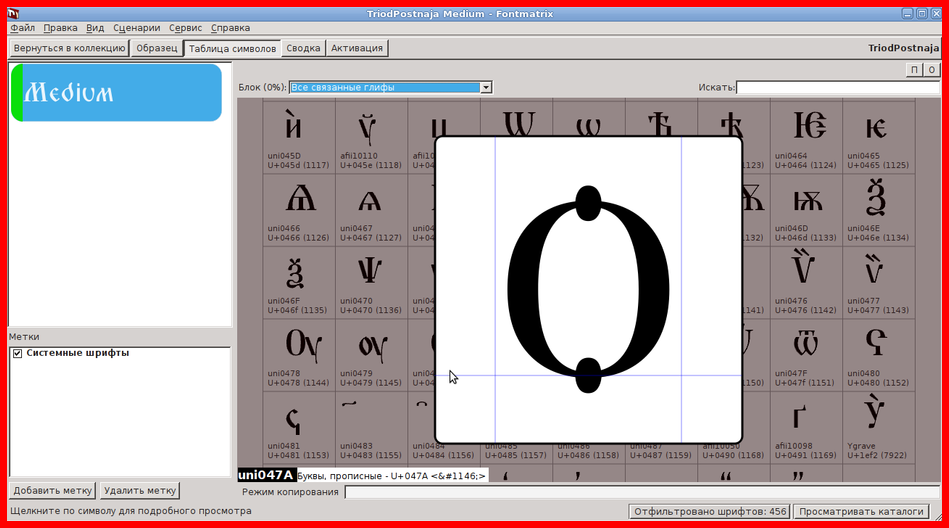
Вначале надо узнать код символа Unicode. В этом шрифте он будет 047а. Выделим текст, переходим в режим редактирования, стираем вторую букву О. Внизу слева, где кнопка Текст, поднять меню. В левом нижнем углу щелкнуть угловую кнопку выбрать Консоль Python.
В консоли вводим только так:
bpy.ops.font.text_insert(text=u"\u047a")
В одной из прошлых статей я допустил ошибку, которую обнаружил только сейчас. Дело в том, что статьи я набираю с помощью TeX Live; а в LaTeX обратная косая черта — «бэкслэш» — предшествует команде. Я как-то упустил это из виду, и в результате косяк пошёл в статью — обратного слэша \ и следующей за ним буквы u после компиляции файла html в строке не было. Поправил.
Ну что же, перейдём к настройке разрешения. Переключимся на вид из камеры Num 0. Подгоним размеры текста по длине S; разрешение по Y сделаем так, чтобы текст уместился (670).
Щёлкнем ЛКМ примерно в середине надписи и перенесём опорную точку (3 цветные стрелки) туда — так будет удобнее. Затем сделаем следующие действия:
Объект→Преобразования→Опорную точку к 3D-курсору
Вот теперь стало поудобнее. Перейдём на вкладку модификаторов (значок гаечного ключа) и выберем Объёмность. Этот модификатор придаёт объём любым плоским поверхностям. Параметр Толщина сделаем 0.09. Применяем.
Выберем второй модификатор — Remesh. Поставим галочку в пункте Гладкое затенение и уберем в пункте Удалять несвязанные части. Теперь начинаем прибавлять значение в пункте Глубина октодерева. У меня приемлемый вид получился, когда оно достигло 11. Применяем.
Подключим третий модификатор — Гладко. Множитель сделаем 1, Повторять — 50. Применяем 2 раза. Множитель сделаем 1, Повторять — 35. Применяем 1 раз.
Пора переходить к настройке цвета. Выделяем текст и включаем редактор узлов.
Перед шейдером Вывод материалов ставим шейдер Сложить шейдеры. К одной ячейке подключаем шейдер Глянцевый BSDF (Шероховатость — 0, Распределение — Бекман); а к нему RGB-кривые; цвет —- 0.7; 0; 1. Кривую чуть оттянем вниз для контраста. К другой ячейке подключаем шейдер Глянцевый BSDF (Шероховатость — 0, Распределение — Ашихмин-Ширли); а к нему шейдер Френель (для регулировки степени отражения; Показатель — 2.5).
Нод Сложить шейдеры менее популярен, нежели нод Смешать шейдеры. Их функции схожи, они оба смешивают два шейдера, но результаты немного отличаются. Нод Сложить шейдеры используется для объединения двух различных шейдеров. Некоторые материалы могут быть созданы исключительно с помощью нода Сложить шейдеры. Он не смешивает два шейдера, а добавляет их, и в результате получается новый шейдер. К примеру, если мы берем 100% диффузный шейдер и 100% прозрачный, то на выходе получим не по 50% первого и второго, а по 100% каждого.
Камеру расположим перед надписью фронтально; цвет Мира — чёрный.
Настройки освещения сделаем почти такие же, как и в предыдущей статье. Слева добавим Солнце — Вращение по Y -70, Размер — 1, Сила — 1. Продублируем его и копию передвинем вправо. Силу сделаем 1.5, Вращение по Y 70. Создадим светящуюся область сверху надписи. Вращение по Х = -111, Размер 10×5, Сила — 200. Создадим светящуюся область снизу надписи. Вращение по Х = 70, Размер 10×5, Сила — 100. Наша надпись абсолютно зеркальна, поэтому передняя поверхность чёрная (цвет World). Добавим перед надписью абсолютно белую плоскость (Размер 20×20), чтобы она отражалась в надписи. Поднимем её над камерой. Под надписью поместим ещё одно Солнце. Размер — 3, Вращение по Y — 180, Сила — 0.7–0.8. От силы этого Солнца в значительной степени зависит уровень освещения фронтальной поверхности надписи — оно подсвечивает верхнюю плоскость, а отражённый свет подсвечивает надпись. Для уменьшения освещённости можно не только уменьшать силу Солнца, но и затемнять верхнюю белую плоскость.
Увеличиваем в 2 раза разрешение (X=3840, Y=1340, 100%; формат выходного файла — tga). Проводим рендеринг.
Просматриваем результат.
Зачем было нужно почти полностью дублировать прошлую статью? Сегодня речь пойдёт не о настройках материала и освещения. Сдвинем пока надпись за пределы камеры; сделаем новую, такую же. Модификаторы сделаем такие же, только в модификаторе Гладко Множитель сделаем 1, Повторять — 5. Применяем 1 раз. Создадим для надписи материал и подключим уже имеющийся материал первой надписи. После этого первую надпись удалим.
Проводим рендеринг.
Просматриваем результат. Можно заметить, что при многократном применении модификатора Гладко тонкие части будут ещё более утончаться.
Пойдём далее — создадим 3D-текст путём экструдирования. Сдвинем надпись за пределы камеры; сделаем новую, такую же. Настроим 3D эффект — Выдавить установим на 0.03, Глубина — 0.009, Разрешение — 30. Чем больше глубина скоса, тем больше будут утолщаться буквы. Интервал между символами сделаем 1.05. Материал опять подключим из предыдущей надписи, после чего удалим её. Проведём рендеринг.
Просматриваем результат.
Попробуем объединить достоинства обоих методов. Создадим 3D-текст путём экструдирования. Настроим 3D эффект — Выдавить установим на 0.038, Глубина — 0.009, Разрешение — 30. Трансформируем текст в полисетку Alt+C. Подключим модификатор Remesh. Поставим галочку в пункте Гладкое затенение и уберем в пункте Удалять несвязанные части. Начинаем прибавлять значение в пункте Глубина октодерева. Остановимся, когда оно достигло 11. Применяем.
Подключим модификатор Гладко. Множитель сделаем 1, Повторять — 30. Применяем 5 раз (можно было и больше, но надоело).
Проводим рендеринг.
Просматриваем результат.
Фаски выглядят вполне прилично. На сегодня достаточно.