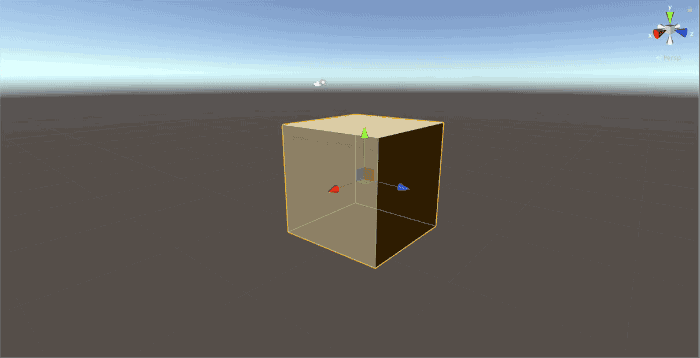
Мы продолжаем перевод статьи: Введение в Unity: Начало Работы - Глава 1/2, с сайта https://www.raywenderlich.com
Эта статья будет более обширной, нежели 2 других, вместе взятых. Поэтому, запаситесь терпением и печеньками. Мы начинаем:)
6. Панель Инструментов (Toolbar)
Toolbar используется для управления Игровыми Объектами (GameObjects) в режиме Просмотра Сцены (Scene View). Вы будете использовать следующие инструменты, по мере разработки вашей игры, так давайте познакомимся с ними, попробовав их в вашем пустом проекте!
Однако, вы не сможете увидеть должного эффекта в пустой сцене. Так что, сначала добавим простой куб в нашу сцену.
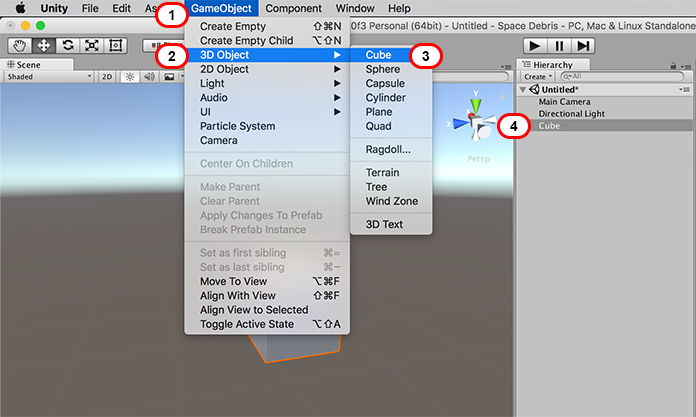
1. Откройте вкладку GameObject из меню Unity.
2. Выберите вкладку 3D Object.
3. Выберите Куб (Cube) из списка доступных объектов.
Это даст вам визуальный ориентир, пока вы изучаете опции Toolbar.
- Заметка: Если вы потеряли Куб, пока экспериментировали с опциями, простым Двойным нажатием на Куб в Окне Иерархии, приведёт вас к центру объекта в Scene View.
Инструмент Рука (Hand Tool), как "подручный" (не волнуйтесь, шутки всё хуже и хуже!), имеет кучу полезных функций.
Выберите Инструмент Рука (Hand Tool), затем перетащите курсор мыши на объект и передвиньте его, в Scene View.
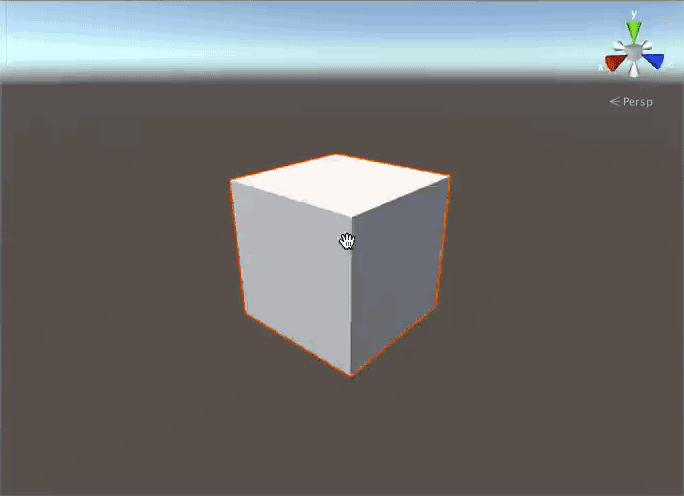
Щёлкните ПКМ и передвиньте мышь, чтобы повернуть камеру вокруг вашего текущего положения.
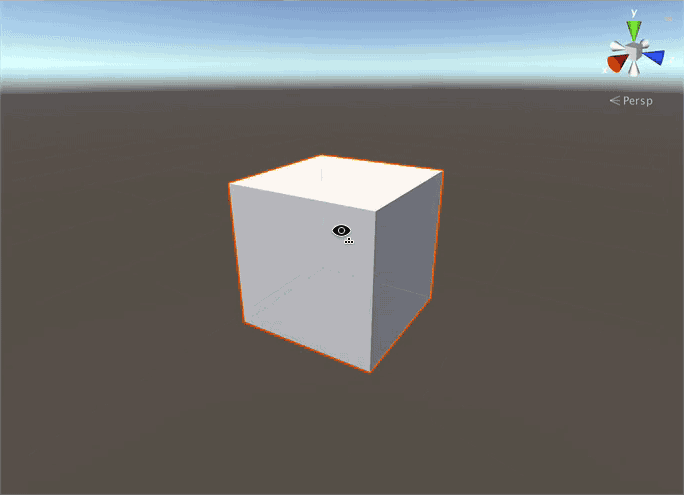
Далее, удерживайте Ctrl(или Cmd) и Alt(или Option). Щёлкните ПКМ и передвиньте мышь вверх, это увеличит масштаб сцены.
Перемещение мыши вниз, уменьшит масштаб. Или, если вы хотите это сделать простым путём, просто используйте колёсико мыши.
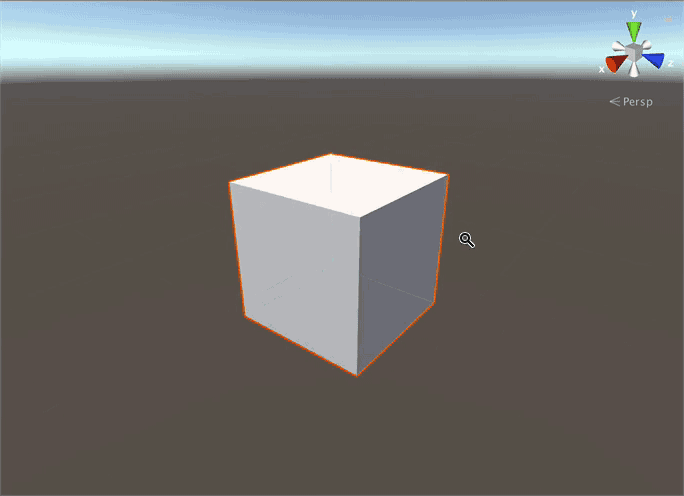
Наконец, удерживайте ПКМ и клавиши WASD для перемещения по сцене, как в шутере от первого лица.
Таким же образом, вы можете перемещаться вверх и вниз, нажимая E или Q, соответственно. Для быстрого перемещения, удерживайте Shift.
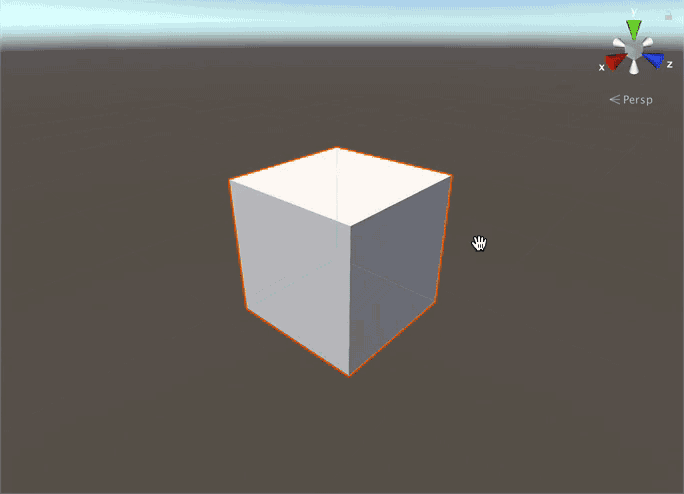
Клавишей быстрого доступа к инструменту по умолчанию является Q. Также для быстрого доступа к инструменту, нажмите среднюю кнопку мыши.
Инструмент Перемещения (Translate Tool) позволяет вам выбрать и переместить GameObject на сцене.
Вы будете уведомлены, когда выберите GameObject, во время активности Translate Tool, так как из центра появятся три цветные стрелки. Эти стрелки указывают на трёхмерные оси объекта. Ось X - красная, ось Y - зелёная, ось Z - голубая.
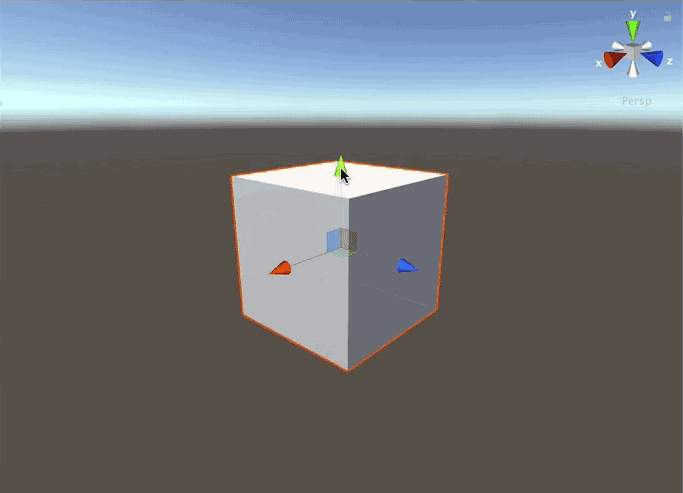
Unity использует левую систему координат. Для глубокого разъяснения про левую и правую систем координат, ознакомьтесь с этой статьёй.
P.S. Не переведена.
- Заметка: В слэнге Unity, группа из трех цветных стрелок называется Gizmo (Штуковина). Gizmo - 3D геометрия или текстура, предоставляющая информацию относительно GameObject.
В этом случае, Gizmo указывает на направления осей. Как больше узнаете об Unity, так вы сможете добавлять собственные Gizmo для обозначения таких вещей, как точки spawn, расположение камер или даже направление ветра. Замечательное в Gizmo то, что они отображаются только в Scene View, и вы сможете отключить их, когда они не нужны.
Есть много способов переместить ваш GameObject с помощью Translate Tool. Вы можете выбрать одну из стрелок, (которая при выделении станет жёлтой), а затем передвинуть мышь. И GameObject будет двигаться только по выделенной оси.
К примеру, если вы выбрали ось Y и передвинули объект перпендикулярно, то GameObject будет двигаться только вверх или вниз.
Три цветные плоскости в центре GameObject позволяют вам переместить его по двум осям. Цвет квадрата указывает, вдоль чего плоскость будет двигаться. Например, зелёный квадрат означает, что вы сможете перемещать объект в Y плоскости, (также, это относиться и к другим осям).
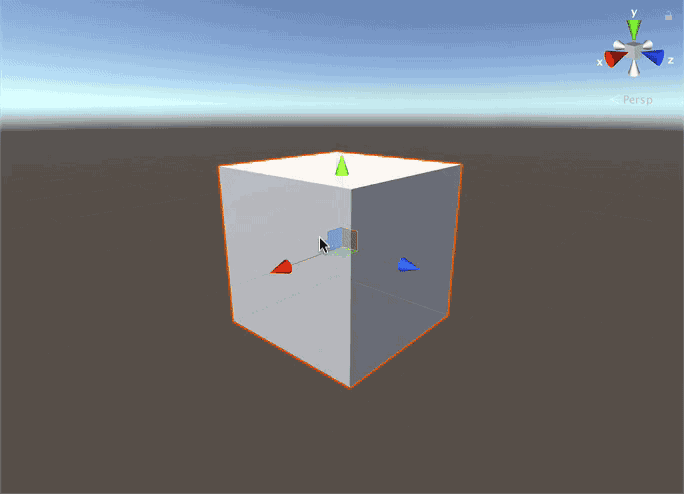
По умолчанию клавиша быстрого доступа к Translate Tool это W.
Инструмент Вращения (Rotate Tool), прикиньте, позволяет вращать объекты.
Вы будете уведомлены тремя сферическими цветными линиями, при выборе объекта для вращения. Эти линии обозначают оси вращения. Просто выберите линию и передвиньте мышь для вращения объекта. Для свободного вращения без ограничения осью, выберите пространство между линиями и передвиньте вашу мышь.
Выберите одну из цветных линей для поворота вокруг этой оси.
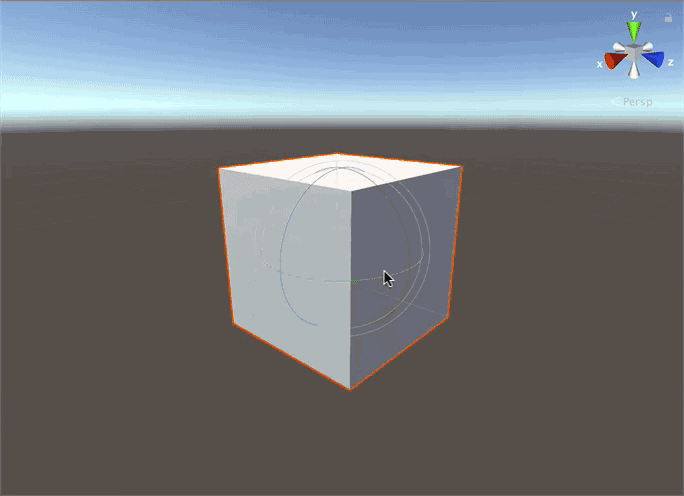
По умолчанию клавиша быстрого доступа к Rotate Tool это E.
Инструмент Масштабирования (Scale Tool) позволяет вам изменять масштаб объекта, либо по одной оси, либо пропорционально всем.
Для масштабирования объекта по одной оси, выберите ваш объект и перетащите квадратный конец линии оси. GameObject будет масштабироваться только вдоль этой оси. Для масштабирования всего объекта, выберите центральную точку GameObject и передвиньте мышь, или вперёд, или назад для увеличения или уменьшения масштаба, соответственно.
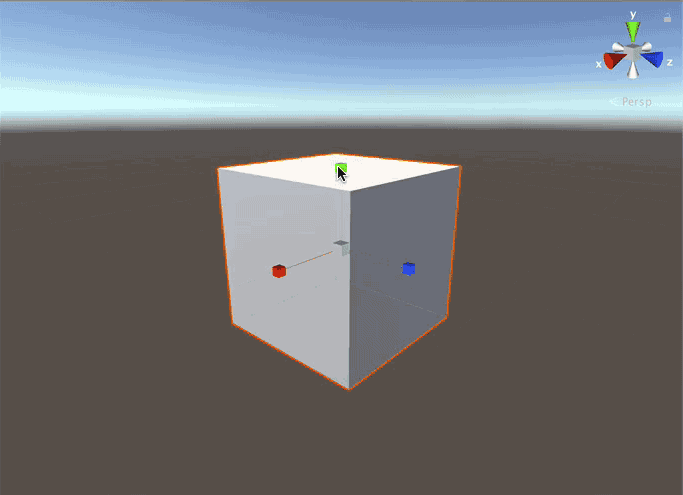
По умолчанию клавиша быстрого доступа к Scale Tool это R.
- Заметка: Некоторые из вас смущены клавишами быстрого доступа. Вы наверное предполагали, что Scale Tool должен быть клавишей S, а не R. Верьте или нет, но это может свести с ума. Вы заметили знакомую для вас закономерность...может она в ваших пальцах?
Да, это верхний ряд клавиатуры!:]
Unity предполагает, что вы используете мышь в правой руке, а клавиатуру в левой. Ваши пальцы, в исходном ряду, будут на клавишах ASDF. Вы заметите, что каждая клавиша быстрого доступа к Toolbar соответствует клавишам выше исходного положения, то есть выше ASDF. Клавиши быстрого доступа к Toolbar соответствуют клавишам QWERT, слева направо.
К сожалению, иногда вы попытаетесь нажать на клавишу W, но по ошибке нажмёте на 2. Это переведёт ваш редактор в 2D режим и выглядит это примерно так:
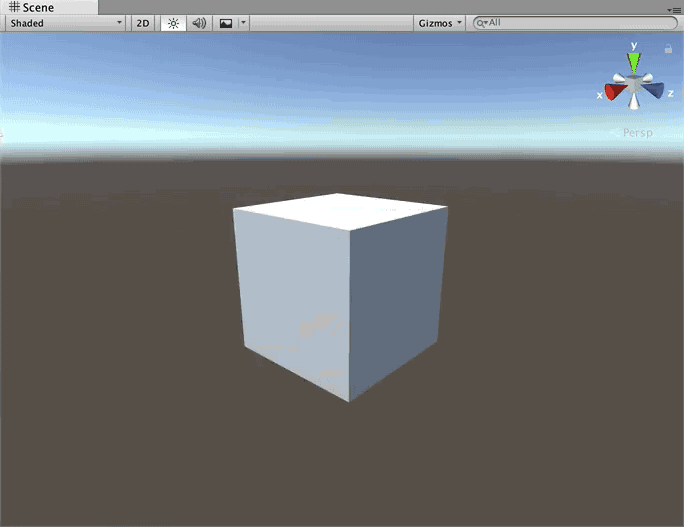
Когда это произойдёт, просто нажмите клавишу 2 снова, и ваш редактор вернётся в 3D режим.
Rect Tool (Прямоугольник) в основном используется с 2D объектами и Пользовательским Интерфейсом (UI), однако его можно использовать и с 3D объектами.
Инструмент может изменять размер, масштабировать и вращать 2D объекты, также сбросить точку вращения, находящиеся в центре объекта. Точка Вращения (Pivot Point) представлена большим кругом в ассете.
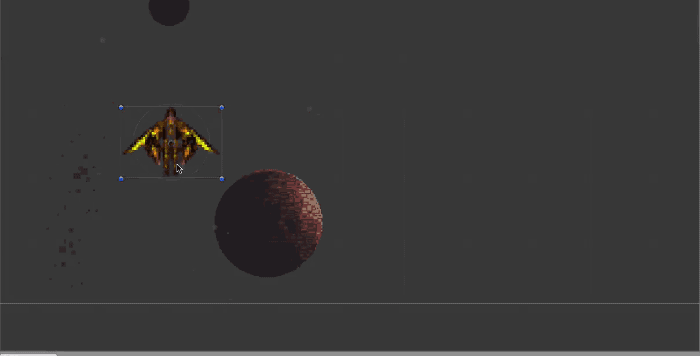
Угадаете клавишу по умолчанию? Верно, это T.
Инструмент Преобразование (Transform Tool) комбинирует в себе: преобразование, масштабирование и вращение в одном, так, что вы делаете всё, без переключения инструментов.
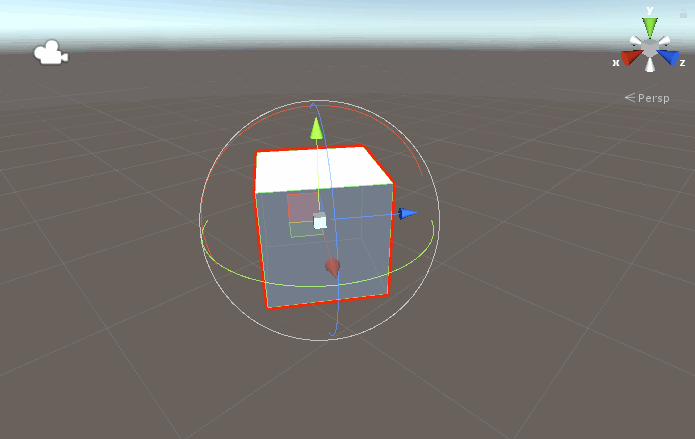
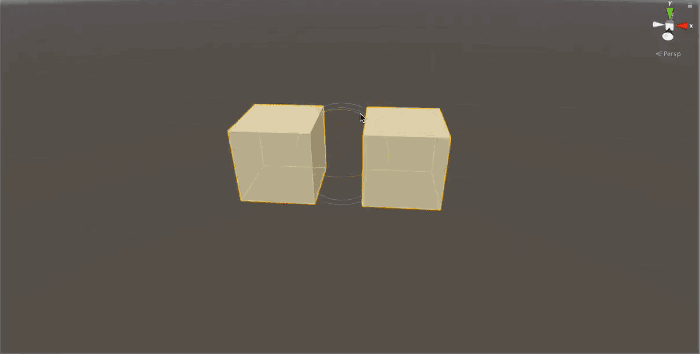
Первый переключатель находится между режимами Центр (Center) и Поворот (Pivot). В режиме Center, если вы выбрали 2 объекта, Gizmo будет помещён в центре между ними. Вращение объектов будет проводится вокруг Gizmo. В режиме Pivot, каждый объект вращается вокруг собственной оси, как показано ниже:
Второй переключатель находится между Глобальным (Global) и Локальным (Local) режимами.
- Глобальный режим: Вы управляете объектом с точки зрения окружающего мира. Ось X - слева направо, ось Y - вверх и вниз, ось Z - вперёд и назад, как обычно.
- Локальный режим: Работает из системы координат самого объекта, и изменяет оси в соответствии с реальным объектом.