Узнайте об интерфейсе Unity и создайте свою первую игру с помощью этого руководства по Unity для начинающих.
Авторы: Марк Плацек и Брайан Мокли
Ссылка на оригинальную статью - Тут.
Используемая версия: C# 7.2, Unity 2018.3
Когда я начинал заниматься разработкой iOS-игр, Xcode (прежде чем появился SpriteKit) сделал ее большим испытанием. Unity же обладал мощным визуальным редактором, а также возможностью публикации на мобильные устройства.
Всматриваясь дальше, я обнаружил Asset Store и великолепное сообщество разработчиков, сделавших Unity привлекательным выбором.
Сегодня, Unity может гордиться большим количеством разработчиков игр, нежели другая игровая технология. А также поддержкой около 30 платформ, включая мобильные устройства, VR, настольные и консольные платформы. Unity это не просто хорошее место для старта, а идеальное место для начала работы!
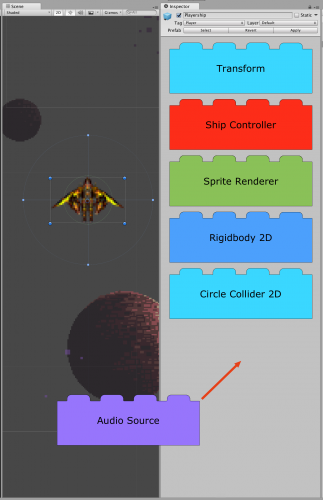
В Unity используется превосходная модульная система создания сцен и персонажей в вашей игре. Даже если вы только начинаете, у вас может получится сделать довольно крутой космический корабль с помощью базового лего-кирпичного набора от Unity.
Или, если вы чувствуете, что готовы к "очень сложной взаимосвязанной кирпичной системе" для взрослых, Unity предоставит вам возможность настроить практически любой компонент, такие как написание собственных шейдров или переписание сетевых стеков в соответствии с потребностями вашей игры!
Это первая из серий уроков по Unity, разработанных для того, чтобы вы вошли в курс дела. В этой серии, вы будете придерживаться космодрома, пока знакомитесь со средой движка и инструментами. Последующие занятия будут сосредоточены на устройстве внутренних деталей каждой подсистемы.
В этом руководстве по Unity, вы узнаете:
* Как установить Unity и в чем различия между тремя версиями
* Вкладки просмотра, которые составляют интерфейс Unity
* Навигация по сцене в режиме Просмотр Сцены (Scene View)
* Добавление и управление Игровыми Объектами (GameObjects) и другими Компонентами (Components)
Первая глава этого руководства посвящена ознакомлению с Пользовательским Интерефейсом Unity (Unity User Interface)
Во второй главе этого руководства, вы будете применять эти знания для создания вашей первой игры, простого космического корабля и летающего астероида. Вы сделаете это с помощью крёстной феи, которая предоставит все скрипты и модели, так что вы сможете сфокусироваться на интерфейсе Unity.
Это руководство предназначено для тех у кого нет опыта в работе с Unity или имеется, но очень мало. В идеале, у вас должен быть некоторый опыт в программировании, но если такого нет, не волнуйтесь - мы проведём вас через всё это!:]
Начало Работы
Первый шаг этого руководства - скачать Unity. Но подождите, здесь четыре разных версий. Какую из них вы должны выбрать?
Все версии Unity предоставят вам одинаковые возможности.
* Personal: Свободна (как пиво)
* Plus: Стоимость 35$/на одно место
* Pro: Стоимость 125$/на одно место
Есть также версия Enterprise, где ваша стоимость подписки зависит от ваших индивидуальных потребностей.
Самое заметное различие между этими версиями в том, что игры созданные в версии Personal начинаются с заставки Unity, тогда как платные версии позволяют вам удалить, либо создать свою собственную заставку.
Вдобавок, существуют различные уровни сервисов Unity, такие как Cloud Build и Analytics, которые разблокируются в определённой ценовой категории.
У Unity имеются несколько строгих правил о том, как вы можете использовать издание Personal. Прежде чем вы начнёте писать своё следующие приложение по убийству Unity, обязательно ознакомьтесь с Unity FAQ, чтобы узнать, имеете ли вы право использовать это издание.
В целях изучения этого руководства, вам будет достаточно Персональной версии (Personal Edition), поэтому нажмите кнопку Попробовать Персональную версию (Try Personal). После этого, вы перейдёте на страницу загрузки. Далее, нажмите на большую кнопку Загрузки Установочника (Download Installer).
Запустите программу установки и следуете инструкциям на экране, нажмите кнопку Продолжить (Continue) и примите лицензионное соглашение. Дождитесь завершения установки, после запустите Unity. Вам будет предложено войти в систему, прежде чем идти дальше.
Вам нужно будет создать учётную запись Unity, для того чтобы вы смогли использовать программу, если таковой у вас нет. Чтобы создать учётную запись Unity, нажмите на ссылку Создать (Create One) и заполните форму регистрации.
Вам придется входить в систему каждый раз, когда вы будете использовать Unity, но есть автономный режим, если он вам понадобится.
После создания учётной записи, войдите в Unity и подтвердите все свои лицензионные данные. Диалоговое окно проекта появится автоматически. Это окно позволит вам создать новый проект, и выглядит он примерно так:
Нажмите на кнопку Новый Проект (New Project). Вы увидите диалоговое окно, сделайте также как показано:
1. Назовите свой проект Space Debris и выберите место на жестком диске, чтобы сохранить его.
2. Вы увидите, что здесь несколько опций. Каждая опция преднастроена, это сделано для экономии времени. На данный момент, выберите 3D.
3. Кнопка Asset Packages позволяет импортировать пользовательские пакеты в проект. Например, если вы создаёте шутер от первого лица, вам могут понадобиться пакет контроллера от первого лица Unity.
Это просто удобная функция на момент создания проекта. Вы можете импортировать пакеты в любой момент жизни проекта. Для этого урока вам не понадобится ни один из стандартных пакетов (assets).
1. Unity Analytics можно Отключить, так как она не описана в этом руководстве.
2. Наконец, нажмите кнопку Создать проект (Create Project), и Unity откроет ваш первый проект.