Здравствуйте, любители Автокада Цивил и Робура!
Сегодня про то-се, экспорт и прочее...
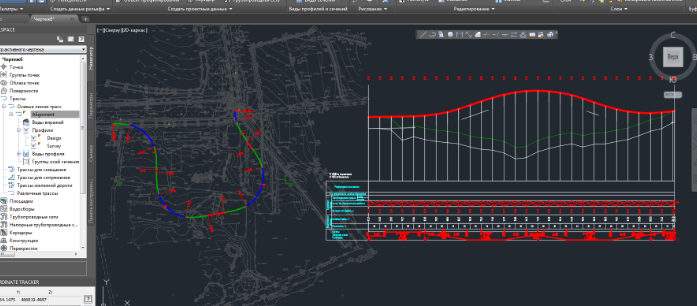
Для примера возьмем задачу построить
трассу,
продольный
и поперечный профиль трассы
в условиях горной местности.
Для корректной работы с российскими параметрами необходимо найти и установить нужный нам Country Kit.
Тогда мы сможем работать по нашим российским ГОСТам и СНиПам.
Отталкиваясь от того, какие у нас исходные данные по рельефу, определяем свой дальнейший путь - допустим, необходимая нам местность задана горизонталями.
Имеем две точки: А и Б, которые нам необходимо соединить самым рациональным путем.
При прокладывании трассы в горном рельефе важно не превышать допустимый вертикальный уклон и соблюдать максимальную допустимую скорость. И на основе этого прокладываем план трассы.
Открываем инструменты компоновки трассы и выбираем «прямой участок с кривыми». Так как у нас установлены наши стандарты, мы задаем максимальную скорость, и программа сама рассчитывает радиусы кривых. Таким образом строим трассу до необходимой точки.
Затем нам необходимо создать цифровую модель рельефа (ЦМР). Для этого в области инструментов находим «Поверхности».
Нажимаем правой кнопкой и выбираем создать поверхность.
Называем ее ЦМР.
В появившихся вкладках раскрываем «Определение», нажимаем правой кнопкой на «Горизонтали» и выбираем «Добавить».
Выделяем на чертеже горизонтали, и программа создаст объемную модель местности.
После этого, необходимо создать профиль по поверхности. Для этого выбираем соответствующую команду. В появившемся окне выбираем нужную трассу, модель поверхности и нажимаем «Добавить>>» и программа положит трассу на рельеф.
В этом же окне нажимаем «Добавить вид профиля» и выбираем место на чертеже, где его начертить. Теперь открываем «Инструмент создания профилей» и выбрать созданный профиль. Выбираем команду «Вычертить прямые участки с кривыми».
Здесь уже создаем продольный профиль дороги.
В целях экономии, профиль должен повторять рельеф местности, что бы не пришлось делать высокие насыпи и выемки грунта. Опять же, за счет того, что у нас установлен Country Kit, создание профиля доходит, практически, до автоматизма, так как программа сама создает вертикальные кривые, нам остается только подправить, где необходимо, чтобы оптимизировать профиль.
Создадим «Конструкцию», чтобы в объеме изобразить дорогу.
Нажимаем Ctrl+3 и в появившейся палитре выбираем конструкции, которые необходимы и собираем, как конструктор.
Следующим создадим «Коридор».
Выбираем соответствующую команду и в появившемся окне выбираем все пункты, которые нам необходимы:
профиль,
трасса,
конструкция,
рельеф.
Программа выстроит по заданному продольному профилю конструкцию, которую мы собрали. В объеме можно будет увидеть все откосы, насыпи и выемки, совершить проезд по этой трассе и т.п.
Для дальнейших работ с визуализацией, расчетами и прочего, проект можно экспортировать в сторонние программы, сохранив его в формате landXML.
Пример программы для визуализации – Infraworks. В импортированном проекте можно очень легко и играючи визуализировать среду, в которой расположен объект, запустить симуляцию трафика, совершать пролеты камер с прекрасной графиком и рендером. Данная программа прекрасна подходит для визуализации больших автомобильных развязок, эстакад, мостов, так как обладает большим и удобным спектром инструментов для этих целей. Так же, проект из AutoCAD Civil 3D можно перенести в Топоматик ROBUR. Он так же отлично работает с форматом landXML.