Приветствую всех!
Друзья, в этой статье я хочу поделится информацией о том, как быстро запустить РСЯ и получить дешевые заявки. Готовы? Тогда поехали
Настройка РСЯ по целевым словам
Для быстрого запуска РСЯ необходима программа Директ Коммандер. Установить ее можно по ссылке.
Заводим аккаунт в Яндекс.Директе и создаем скелет рекламной кампаний:
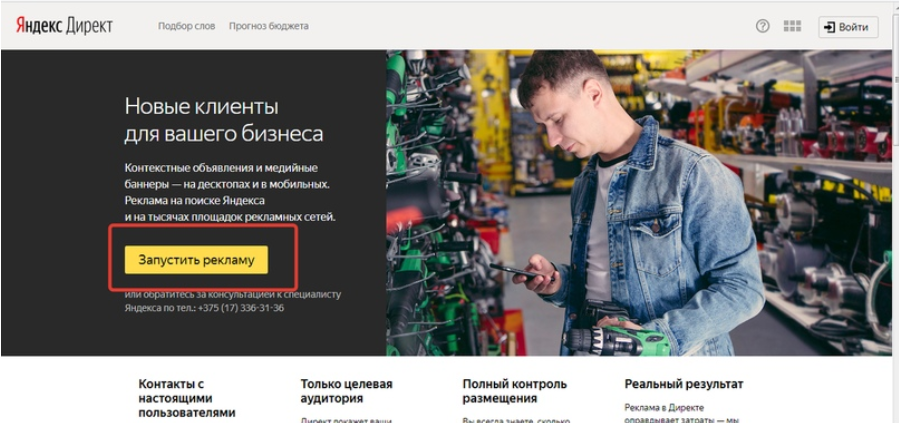
1.Переходим в кабинет Яндекс.Дирека по ссылке. Вас перекинет на страницу «Новые клиенты для Вашего бизнеса». Далее жмем «Запустить рекламу»;
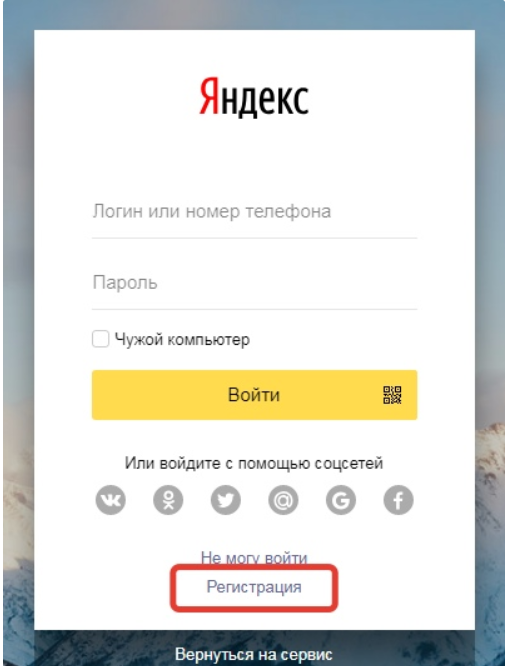
2. Вас перекинет на страницу авторизации. Внизу жмем «Регистрация»;
3. Попадаем на страницу регистрации и проходим ее за 1 минуту;
4. После регистрации Вас снова перекинет на страницу «Новые клиенты для Вашего бизнеса» и снова жмем «Запустить рекламу»;
5. Попадаем на страницу «Добро пожаловать в Яндекс.Директ» и делаем то, что указано на рисунке;
6. Теперь Вы на странице «Настройка первой кампании» — выбираем «Текстово-графические объявления»;
7. Далее настраиваем кампанию. Здесь только поставим регион (можно любой);
8. Опускаемся вниз страницы и жмем «Дальше». Вы на странице «Создание группы объявления». Заполняем, как указано на рисунке;
9. Спускаемся вниз страницы и жмем «Сохранить». Скелет кампании готов;
10. Теперь открываем ранее установленный Директ Коммандер и авторизируемся под логином, на котором сделали скелет кампании;
11. Затем в открывшейся программе жмем «Получить кампании»;
12. Переходим в «Группы объявлений» и жмем «Получить группы»
Скелет кампании в Директ Коммандере!
Настраиваем кампанию (пример: автозапчасти):
- Кампанию «Новая» переименовываем так, чтобы было понятно, что за кампания и для чего она предназначена. Можно переименовать так «Запчасти — РСЯ Целевые — Минск». Для этого нажимаем на название кампании и переписываем;
- Переходим в группу объявлений и со «Скелет» переименовываем «Целевые»;
- Переходим в параметры и делаем следующее:
— снимаем галочку «Расширенный географический таргетинг»;
— изменяем на подходящий для Вас регион;
— показываем рекламу «Только в сетях», нажав на кнопку, где написано «На всех площадках»;
— в тонких настройках отсекаем несовершеннолетних, нажав на «Корректировка ставок», ставим галочку «Мониторинг сайта», вставляем счетчик Метрики (если нет счетчика, пишите в ЛС), и ставим галочку «Разметка ссылок для Метрики». Все указано на рисунке:
5. Переходим в «Объявления» пишем заголовки и текста (желательно писать несколько текстов с разными маркетинговыми фишками, но я покажу на примере одного). Вместо «Скелет» в Заголовок 1 пишем подходящий для Вас заголовок не более 35 символов (пунктуацию, за исключением «?», Яндекс не учитывает за символы);
6. Затем двигаемся до столбца «Текст» — переписываем «скелет» на подходящий для Вас текст, не более 81 символа;
7. Затем в столбце «Ссылка» ставим ссылку на Ваш сайт с UTM-меткой. Здесь можно сгенерировать UTM-метку под Ваш сайт;
8. В столбце «Отображаемая ссылка» пишем «Запчасти-На-Авто» не более 20 символов. Обязательно писать через дефис (такие требование Яндекса);
10. Двигаемся до столбца «Визитка», жмем, где написано «Нет» и в открывшимся окне заполняем данные Вашей организации/ИП;
11. В столбце «Уточнения» жмем на «Нет» и в открывшимся окне пишем 4 уточнения, символы которых не должны превышать 25 символов каждого. Здесь зачастую пишутся второстепенное УТП, так как показываются не на всех площадках;
12. Двигаемся до следующих столбцов «Заголовок БС1», «Заголовок БС2», «Заголовок БС3» и «Заголовок БС4». Эти заголовки должны быть заполнены не более 66 символов. В этих заголовках лучше писать самые топовые УТП в Вашей тематике.
13. Столбцы «Адрес БС1», «Адрес БС2», «Адрес БС3» и «Адрес БС4» заполняем, копируя адрес из столбца «Ссылка», только в конце каждой ссылки нужно ставить «#» (#1, #2, #3 и #4), так как адреса быстрых ссылок не должны повторяться с основным адресом;
14. Теперь вставляем картинки (лучше использовать те, которые только у Вас, но в качестве примера я возьму из интернета). Для этого жмем иконку изображения и вставляем картинку:
15. Затем переходим в раздел Фразы и удаляем фразу «скелет», нажав клавишу delete и Enter:
16. Чтобы вставить подходящие по Вашей тематике фразы, нужно перейти в ВордСтат и установить расширения «Yandex WordStat Assistant», зайдя в панель «Расширения» Вашего браузера и в поиске Расширений ввести Yandex WordStat Assistant, а затем установить. После установки расширения появится на странице ВордСтата. Выглядит это так:
17. Затем делаем следующее:
— заходим в ВордСтат под ранее зарегистрированным логином;
— выбираем подходящий регион;
— вводим запрос, к примеру «запчасти авто»;
— добавляем в YWA левую колонку;
— получаем список фраз в YMA и копируем в буфер обмена. На рисунке это выглядит так:
18. Возвращаемся в Директ Коммандер, вставляем скопированные фразы, удаляем оператор «+», назначаем ставки не менее 3 рос. рублей и удаляем дубли. Делаем все по порядку, как в карусели;
20. Переходим в раздел Кампании и выбираем нужную нам кампанию. Нажимаем на правую кнопку мыши, наводим на «Изменить состояние» и жмем «Отправить на модерацию». Отправляем кампанию на сервер:
РСЯ готова, ждем одобрения модераторам, пополняем баланса и начнутся показы.
Запускаем РСЯ по околоцелевым запросам
1.Возвращаемся в Директ Коммандер, копируем кампанию Запчасти-РСЯ Целевые-Минск, нажав сочетание клавиш Сtrl+C и Ctrl+V. Получится вот так:
2. Переименовываем ее так, чтобы было понятно, что за кампания и цель ее назначения, к примеру, Запчасти-РСЯ Околотематика-Минск;
3. Переходим в группу объявлений и вместо названия группы «Целевые» переименовываем в «Околотематика»;
4. Переходим в раздел «Фразы» и удаляем фразы, которые скопированы с целевых;
5. Заходим в ВордСтат и проделываем, тоже, что и с фразой «запчасти авто», вместо этой фразы прописываем «авто бу» и добавляем их в YWA, копируем в буфер;
6.Возвращаемся в Директ Коммандер, вставляем фразы, удаляем «+» и дубли, назначаем ставки, отправляем на модерацию, как мы делали с целевыми.
Примечание: помимо целевых и околоцелевых запросов, РСЯ можно запускать:
— по конкурентам. Запросы Ваших конкурентов;
— по сегментам ЦА. Допустим, если в Вашей ЦА есть сегмент родителей, то можно показывать им рекламы по запрос: «детские коляски», «сказки на ночь», «подгузники» и т.д.
— look-alike — таргетинг по данным CRM и ID мобильных устройств и на похожу на них аудиторию;
— таргетинг по геолокации — выбираем точку на карте, где чаще всего обитает Ваша ЦА и показываем им рекламу;
— ретаргетинг — показываем рекламу тем, кто перешел на сайт и не оставил заявку/не позвонил.
Если Вы знаете боли и потребности Вашей ЦА, знаете почему они у Вас покупают, то запустить РСЯ сможете за 30 минут. Пишите сочные объявления и гарантированно получите дешевые заявки с РСЯ.
С Вами был директолог Сергей, если у Вас есть вопросы по контекстной рекламе - смело пишите мне в ЛС, буду рад помочь Вам сделать рентабельную рекламу!