Продолжим создавать металлические тексты с помощью Render Cycles. Сегодня немного поработаем с редактором нодов.
Создадим три надписи — две расположим по окружностям, одну — в центре. Для центральной надписи будем использовать шрифт Triodion работы Владислава Дороша; для верхней и нижней — шрифт Napoleon Fraktura работы Александры Гофманн. Центральную надпись не будем выгибать по горизонтальной плоскости — при работе с металлическим текстом хорошего результата не будет. Все надписи будут лежать на плоскости XZ. Создадим 3D-эффекты, переведём текст в полисетку (Alt+C), удалим кривые. Объединим три надписи в одну — при нажатой Shift выделим их ПКМ, а затем нажмём Сtrl+J. Если для надписей были созданы материалы, удалим их тоже. Удалим камеру и создадим новую, чтобы она располагалась там, где надо.
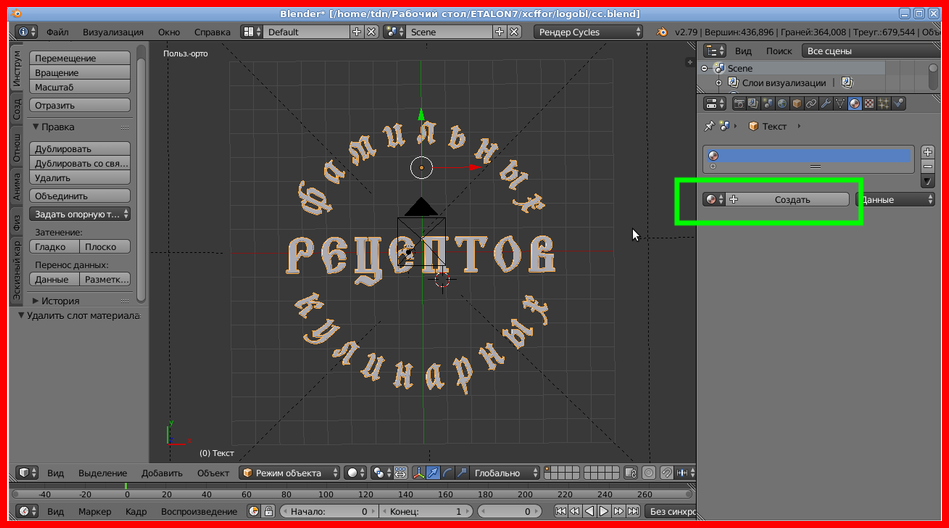
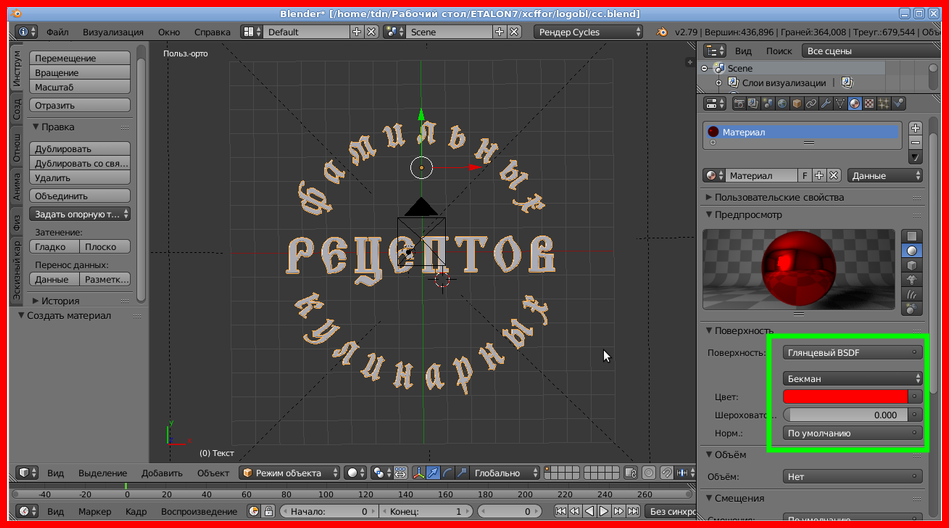
Настроим цвет — перейдём на вкладку Материал, в разделе Поверхность, шейдер — Глянцевый BSDF, цвет сделаем красный (R=1, G=0, B=0). Шероховатость сделаем равной нулю; функцию распределения изменим с GGX на Бекман. Он как-то больше подходит для металлов. В принципе, для создания металлической поверхности этого достаточно, но мы пойдём дальше.
Поднимем вверх нижнюю строку и откроем редактор узлов — нажмём на кружок в левом нижнем углу и выберем соответствующий пункт.
Добавим нод Смешать шейдеры.
Разорвём связь между нодами Глянцевый BSDF и Вывод материала и соединим их через этот нод. Это делается с помощью ЛКМ.
Готово. Зачем это надо, увидим далее.
Очень полезен нод RGB-кривые. Подключим его к ноду Глянцевый BSDF и сделаем наш металл хоть фиолетовым!
Однако вернёмся к нашему проекту. Создадим ещё один шейдер Глянцевый BSDF; шероховатость сделаем 0.02 и подключим его ко второму слоту нода Смешать шейдеры. Для промежуточного рендеринга в целях экономии времени выставим небольшие значения: X=1000, Y=1000. В пункте Диапазон кадров поставим значения для начального и конечного кадров 0, а шаг кадра 1). Для рендеринга на прозрачном фоне в пункте Плёнка поставим галочку в квадратике С прозрачностью. Формат файла пусть будет TIFF, RGBA, Без сжатия. Проведём рендеринг F12.
Настроим освещение — а вот с ним придётся повозиться. Металлические надписи в этом плане очень капризные.
Я установил восемь (!) Солнц на севере, северо-востоке, востоке, юго-востоке, юге, юго-западе, западе и северо-западе (говорю так по аналогии с географической картой).
Они располагаются на небольшой высоте относительно текста. Углы по оси X — 70 и -70; углы по оси Z — 0, 90, -90, 45, -45, 135, -135 градусов для разных Солнц. По оси Y углы 0 градусов.
Цвет — белый, сила — 700.
Все фаски будут подсвечены.
Добавим также Область немного выше. Это будет в моём случае прямоугольник 20×20, цвет — красный, сила — 400. Область нужна для равномерного освещения.
Проведём финальный рендеринг (X=2700, Y=2700)
И сохраним результат F3.
Оценим результат.
Металлический текст готов к использованию. Использование нодов предоставляет большие возможности для творчества; важно только не забрасывать работу с программой и использовать все возможности для совершенствования имеющихся навыков и освоения новых.