Часто ли вы сталкивались с ситуацией, когда нужно срочно получить доступ к Wi-Fi, но вы не помните пароль? Немногие пользователи знают о такой полезной функции как WPS, которая позволяет подсоединиться к роутеру без ввода пароля. Для этого нужно лишь, чтобы маршрутизатор находился рядом с вами.
Как работает технология WPS
WPS (Wi-Fi Protected Setup) – это это технология, которая временно открывает точку доступа для ближайших устройств, поддерживающих эту опцию.
Стандарт WPS может работать четырьмя способами:
- Используя ПИН-код, который мы должны вводить на каждом устройстве при подключении к сети.
- Использование NFC. Вам нужно просто разместить ваш девайс рядом с маршрутизатором, после чего будет происходить обмен данными для подключения.
- Использование PBC. Используют на устройствах со встроенной кнопкой, чтобы при совместном нажатии они обменивались учетными данными.
- Использования USB. Учетные данные сохраняются на USB-накопитель, который мы затем передаем другому устройству, которое хотим подключить к сети.
Чтобы использовать WPS, мы должны иметь защищенный доступ к маршрутизатору с помощью WPA или WPA2, поскольку WEP несовместим с WPS. Однако основная идея этой технологии заключается не в повышении безопасности, а в упрощении доступа.
Недостатки технологии WPS
Уязвимость WPS связана с тем, как маршрутизатор реагирует на неправильный PIN-код. При попытке ввода PIN-кода роутер, использующий WPS, укажет правильность первой или второй половины кода (при том, что код восьмизначный). Это означает, что угадав первую половину кода из 4 цифр, злоумышленнику останется подобрать вторую половину. Кроме того, многие маршрутизаторы не ограничивают количество попыток ввода ПИН-кода, поэтому можно использовать атаки методом постоянного перебора.
Используем WPS для подключения к Wi-Fi
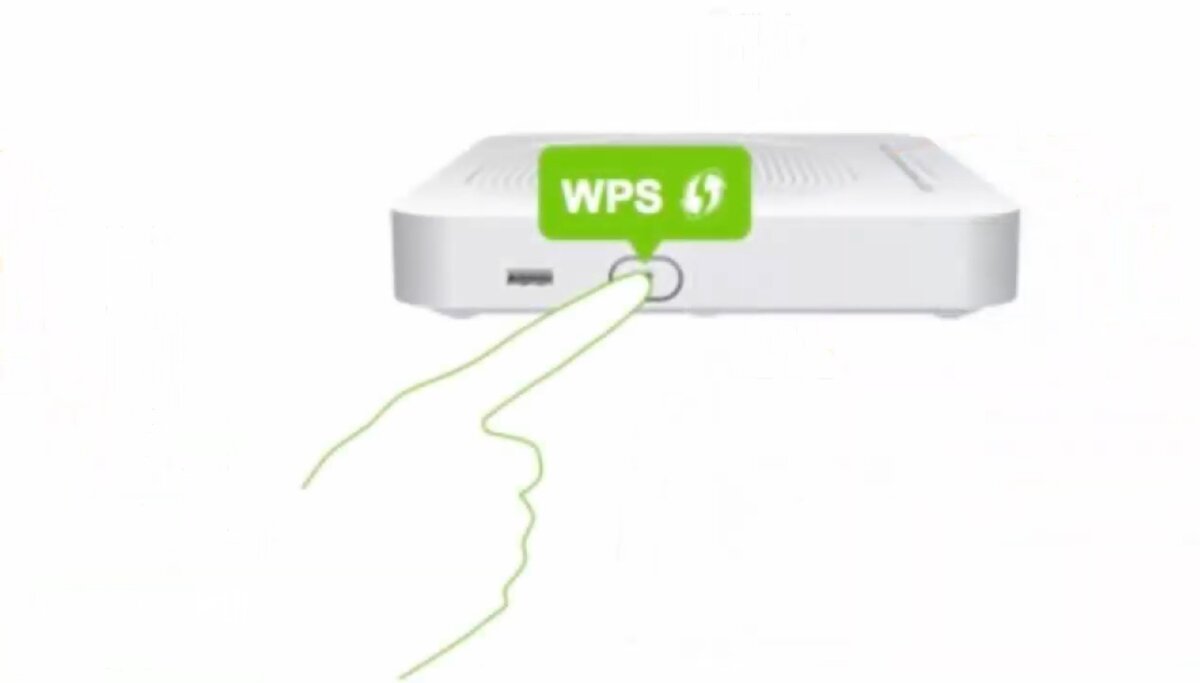
Обычно маршрутизаторы имеют кнопку на задней панели, которая называется WPS. После нажатия на кнопку ваше устройство (смартфон, планшет или ноутбук) будет искать роутер для подключения без пароля. Индикатор WPS начнет мигать, чтобы сообщить вам, что уже ищет совместимые устройства. На ноутбуке, смартфоне или планшете достаточно выбрать соответствующую сеть Wi-Fi и подключение будет завершено.
Может случиться так, что на некоторых устройствах есть собственная кнопка WPS, как в случае с некоторыми сетевыми принтерами или адаптерами WiFi, что еще больше упрощает подключение. Сначала нажимаем кнопку роутера, потом кнопку указанных устройств, и все будет готово.
Наконец, маршрутизаторы с кнопкой WPS также предлагают восьмизначный PIN-код для соединения с устройствами, не имеющими WPS. Таким образом, мы достаточно ввести этот код вместо нашего пароля Wi-Fi, который обычно сложнее. Конечно, последний метод не так безопасен, как два предыдущих, поскольку PIN-код более уязвим для атак, и, как правило, его рекомендуется отключить.
Активируем WPS на различных моделях WI-FI роутера
Принцип конфигурации WPS на различных роутерах идентичен.
Для D-Link
В левом меню необходимо выбрать Wi-Fi и из выпадающего списка выбрать WPS. Далее в основном окне нажимаем на «чек-бокс» на против функции WPS и записываем PIN-код.
Для TP-Link
Аналогично, как и с D-Link, в левом меню заходим в раздел «Беспроводные сети». В основном окне находим упоминание про WPS и нажимаем кнопку «Enable WPS».
Для Asus
В меню слева в дополнительных настройках выбираем вкладку с обозначение беспроводной сети. Далее в основном окне сверху будут несколько вкладок, одна из которых «WPS» - выбираем ее. Нажимаем на кнопку напротив WPS, чтобы включить. Запишите или запомните код от точки доступа.
Для Zyxel
Настройка WPS на Zyxel может вызвать трудности из-за неудобства меню. Слева выбираем вкладку «Network Setting» далее «Wireless». Сверху будут вкладки – выбираем «WPS». Ставим переключатель на состояние «Enable».