В этой статье я продолжу разговор о работе с 3D текстом в программе Blender. Создавать будем искривлённые надписи. Также немного поработаем со вставкой специальных символов. Запустим Blender, создадим кривую Безье. Войдём в режим редактирования , нажав Tab. Выделим вершину кривой или одну из её направляющих. Изменим форму, как нам нужно. Выйдем из режима редактирования, снова нажав Tab.

Создаём надпись, сделаем нужный цвет. Убедимся, что текст выделен, перейдём в раздел F в Окне Свойств и найдите поле Текст вдоль кривой. Щёлкнем в поле и из появившегося меню выберем нашу кривую. Текст примет форму выбранной кривой. Возможно, вам потребуется настроить расстояние между буквами для лучшего внешнего вида текста. Меняем форму и размеры кривой, а также положение текста в пространстве, чтобы получить нужный результат.
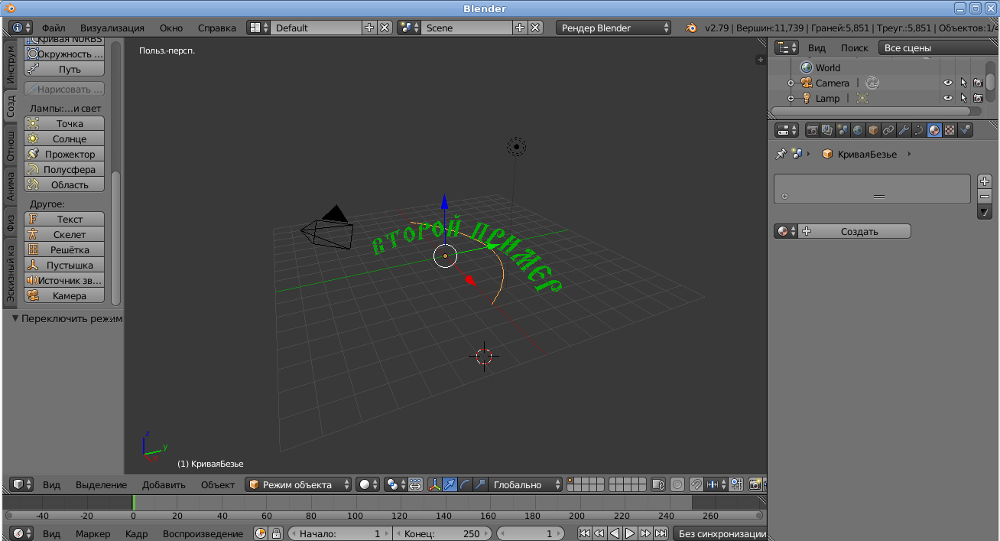
Создаём экструзию для получения 3D эффекта, корректируем положение текста в пространстве.
Корректируем освещённость — выделим лампочку, заменим Точка на Солнце, передвинем для освещения спереди и убавим энергию.
Иногда возникает необходимость вставлять символы, которых нет на клавиатуре — знак параграфа, различные варианты кавычек, ударение и т. д. Например, в этом шрифте есть второй вариант буквы О. Может быть, он кому-то понравится больше. Вначале надо узнать код символа Unicode. Он будет 004f. Выделим текст, переходим в режим редактирования, стираем вторую букву О. Внизу слева, где кнопка Текст, поднять меню.
В левом нижнем углу щелкнуть угловую кнопку выбрать Консоль Python
В консоли вводим только так:
bpy.ops.font.text_insert(text=u"\u004f")
Или лучше скопировать вышеприведённую строку в буфер обмена, там же (в левом нижнем углу) нажать Консоль → Вставить из буфера обмена. Если нужен код другого символа, нажать левой кнопкой мыши на строке консоли, поправить цифры и буквы кода. Нажать Enter.
Сдвинуть панель вниз, скрыв консоль. Выйти из режима редактирования текста, нажав Tab.
Будем готовиться к рендерингу. Преобразуем текст в полисетку (раньше её называли меш). Выделим текст, нажмём Alt+C, выберем нижний пункт Полисетка из кривой/мета/поверхности/текста. Текст преобразовался в полисетку; более операции со шрифтом в этой надписи недоступны. Выделяем правой кнопкой мыши кривую и удаляем её. Если её удалить до преобразования текста в полисетку, то он выпрямится, что совсем не нужно. Настраиваем рендеринг, проводим его, как о том говорилось в части первой (F3). Только в этот раз я умножал X и Y на 1,5, а не на 2 — слишком большой в прошлый раз получился файл.
Затем сохраняем результат (F3). Смотрим.
Вот такой результат.