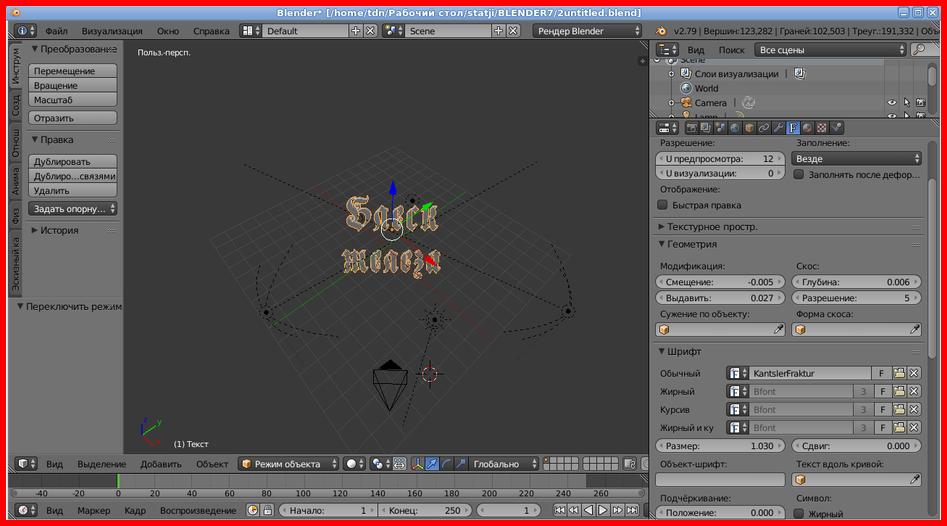
Иногда возникает необходимость создавать металлизированные элементы декора. Попробуем создать текст, буквы которого как бы отлиты из стали. Добавляем и правим текст (Tab), подгоняем нужный размер размер; нажав N, отрегулируем положение текста относительно камеры — в пункте Вращение делаем Х равным 63, Z — 48 . В этот раз возьмём Шрифт Kantsler Fraktur работы Алексндры Гофманн (поместим его заранее в папку с проектом). Увеличим межсимвольный интервал до 1.100. Создаем 3D эффект — вкладка F →Геометрия устанавливаем параметры: Смещение = -0.005, Выдавить = 0.027, Глубина = 0.06, Разрешение = 5.
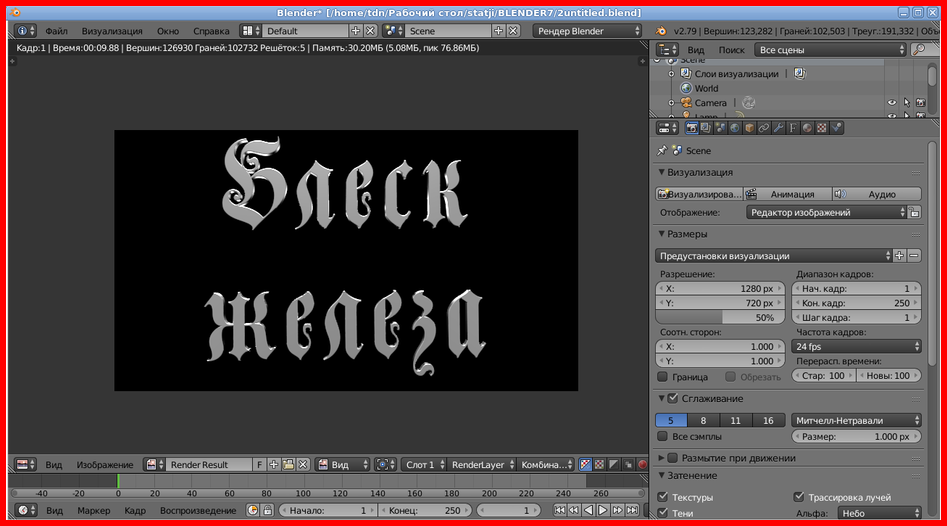
Для промежуточного рендеринга в целях экономии времени выставим небольшие значения: X=1280, Y=720, 50%, Сглаживание — 5; нажимаем F12 для просмотра. Цвет горизонта сделаем чёрный.
Настроим цвет — перейдём на вкладку Материал, цвет сделаем белый (интенсивность 0.8); Блик — белый, Интенсивность — 0.5, Жёсткость — 30. На вкладке Затенение сделаем Свечение 0.1 Среда — 0.45, Просвечиваемость — 0.5. Включим Прозрачность →Z-прозрачность. На вкладке Отражение установим Зеркальность — 0.6, Френель —- 0.4, Глубина — 3, Смещение — 1.25.
Создадим текстуру и включим её. На вкладке Влияние поставим все галочки в разделе Цвет; поставим галочку в квадратике Блик → Интенсивность. В разделе Форма включим Нормаль (0.02).
Настроим освещение —- я установил две полусферы слева и справа, лампочку сзади и область спереди. Энергию источноков и их расположение приходится настраивать довольно долго.
Настраиваем окончательные параметры рендеринга: Разрешение X=3072 Y=1728, 100%, Сглаживание — 16, Затенение →Трассировка лучей → Альфа →C прозрачностью, тип файла — PNG (RGBA), Глубина цвета —16, Сжатие — 0%. Проводим его F12.
Сохраняем файл в графический формат(F3). Вставляем полученный файл как слой в программу обработки изображений.
На сегодня достаточно.