В этой статье речь пойдёт о комбинировании надписей, искривлённых как в вертикальной, так и в горизонтальной плоскостях. Это может оказаться полезным при создании логотипа. Итак, запускаем Blender, удаляем куб.
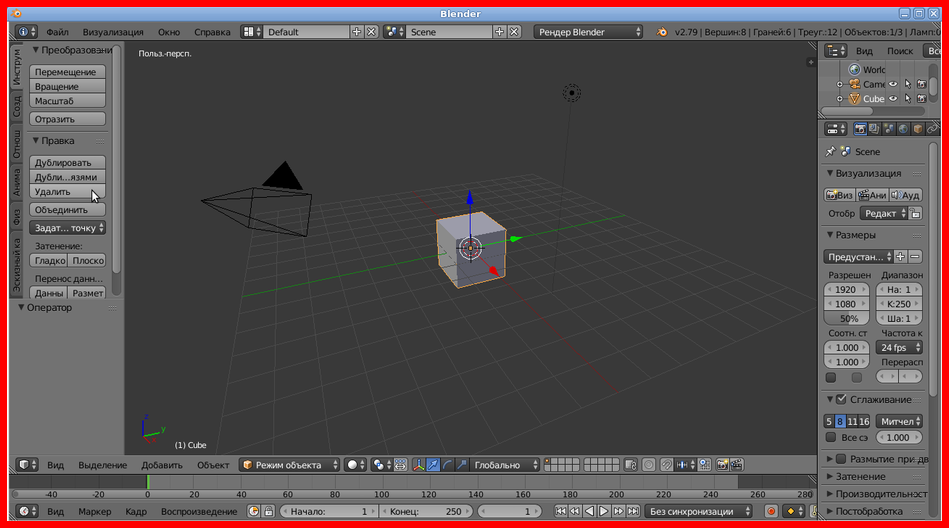
Создаём окружность Безье. Растягиваем раза в 2.
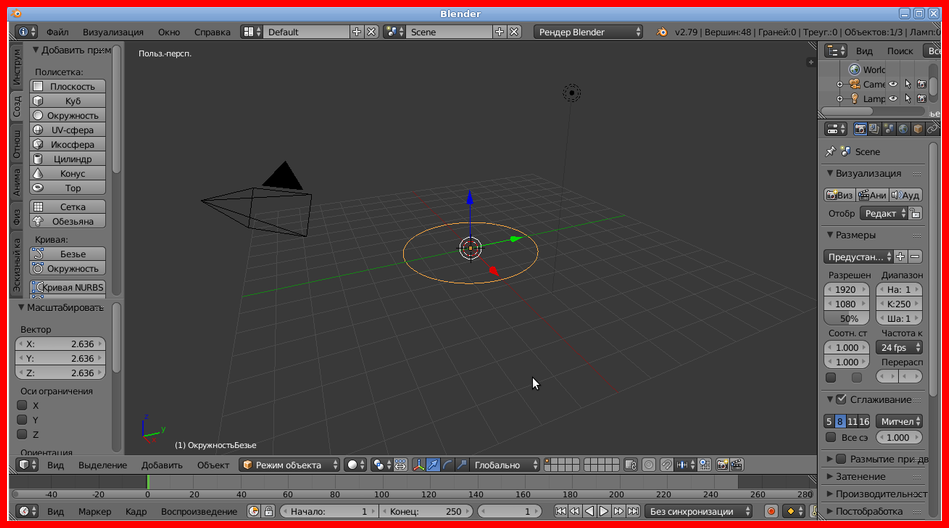
Нажимаем Numpad 7.
Нажимаем Numpad 5.
Добавляем и правим текст, редактируем шрифт, цвета и размер. В этот раз возьмём Шрифт Napoleon Fraktura работы Алексндры Гофманн. Поместим его в папку с проектом.
Добавляем модификатор (гаечный ключ рядом с F); нажимаем Добавить модификатор, выбираем из списка Кривая.
Щёлкаем на поле Объект, выбираем нашу окружность.
Тянем за красную стрелку вправо, пока текст не переползёт на середину вверху. Если проскочили, тянем за красную стрелку обратно, пока текст не переползёт на середину вверху. Левую кнопку мыши при этом удерживаем нажатой. Возвращаемся на вкладку F, увеличим межсимвольный интервал до 1.130.
Выделим окружность, продублируем её Shift+D и растянем так, чтобы она располагалась вокруг текста.
Добавляем и правим текст, редактируем шрифт (тот же), цвета и размер.
Располагаем текст на второй окружности, добавив модификатор.
Выделяем окружность, жмём Tab.
Жмём W, выбираем Переключить направление — текст переместится на внутреннюю сторону окружности.
Жмём Tab, выделяем текст, гоним его на середину вниз.
Подгоняем размер шрифта, соответствующий размеру шрифта верхней надписи. Увеличим межсимвольные интервалы до 1.200.
Добавляем и правим текст — это будет надпись, расположенная посередине. Для неё возьмём Шрифт Irmologion, созданный Владиславом Дорошем.
Выделим внешнюю окружность, продублируем её Shift+D и растянем так, чтобы она была на таком же расстоянии от второй, как и вторая от первой.
Располагаем текст на третьей окружности, добавив модификатор; увеличиваем размер.
Нажимаем N, в пункте Вращение делаем Х равным 90.
Создаем 3D эффекты для всех трёх надписей, выделяя их по очереди.
Выделяем третью окружность, слегка растягиваем её в эллипс, чтобы третья надпись не была слишком выгнута вперёд.
Трансформируем все тексты в полисетку Alt+C и удалим кривые. Выделяем третьюи надпись, нажимаем N, в пункте Вращение делаем Х равным 0. Нажав одновременно левую и правую кнопку мыши, делаем вид, как надо. Сдвигаем третью надпись вниз на уровень двух первых; равняем её расположение относительно них.
Удаляем камеру, создаём новую, чтобы долго не подгонять её расположение. Новая камера будет находиться сверху от текстов, и мы легко её подведём куда надо, двигая за стрелки X, Y, Z.
Для промежуточного рендеринга в целях экономии времени выставим небольшие значения: X=1100, Y=1100, 50%, Сглаживание — 5; нажимаем F12 для просмотра.
Продублируем лампочку Shift+D. Расположим их справа и слева над текстом.
Настраиваем окончательные параметры рендеринга: Разрешение X=2500 Y=2500, 100%, Сглаживание — 16, Затенение →Трассировка лучей → Альфа →C прозрачностью, тип файла — TIFF (RGBA), Глубина цвета —16, Сжатие — Нет.
Проводим его F12.
Сохраняем файл в графический формат(F3).
Просматриваем полученный файл.
На этом можно завершить статью.