Что умеют модули, какие особенности и ограничения, где взять и как установить, как синхронизировать контакты и компании между Битрикс24 и 1С.
Модули Синхронизация с Битрикс24 и 1С:Бекофис
Почти любая организация активно использует системы учета 1С. Это могут быть: 1С:Бухгалтерия, 1С:Управление торговлей или 1С:Управление небольшой фирмой.
Вы можете настроить интеграцию 1С с Битрикс24 и получить удобный и быстрый способ обмена данными между продуктами 1С и CRM Битрикс24.
Обмен двусторонний и может работать в трёх режимах:
- Режим реального времени: любые изменения на стороне 1С или Битрикс24 запустят процесс синхронизации
- Ручной режим: обмен данными запускается вручную на стороне 1С.
- По расписанию: обмен будет происходить с выбранной вами периодичностью. Например, один раз в день.
Какие данные можно синхронизировать:
- Компании и контакты.
- Реквизиты.
- Адреса.
- Счета или сделки (в зависимости от конфигурации 1С).
- Товары и их группы, свойства.
- Единицы измерения.
- Документы (печатные формы, только из 1С в Битрикс24).
У каждого решения 1С есть свои особенности обмена. Например, 1С:Бухгалтерия обменивается счетами, 1С:Управление торговлей — сделками (на стороне Битрикс24) и заказами (на стороне 1С), а 1С:УНФ — и счетами и сделками.
Модуль 1С:Синхронизация с Битрикс24
Модуль 1С:Синхронизация с Битрикс24 позволяет синхронизировать данные между 1С и Битрикс24.
Синхронизируются контрагенты в 1С с контактами и компаниями в Битрикс24 с привязкой между собой. Синхронизируются реквизиты, банковские счета, пользовательские поля компаний и контактов.
Синхронизируется информация о товарах: группы товаров, сами товары и пр. Однако, в момент написания статьи разрабатывается новая версия товаров (уже частично доступна в разделе Магазин) в Битрикс24 для более удобной работы пользователей и лучшей работы синхронизации.
Также синхронизируются счета, сделки и заказы вместе с документами отгрузки и оплаты (наличные, безналичные и эквайринг).
Синхронизация может работать в ручном режиме, по расписанию и режиме реального времени. Имеется режим тестирования для отладки и анализа ошибок.
Модуль 1С:Бекофис
Модуль 1С:Бэкофис позволяет создавать и проводить документы на стороне 1С прямо в карточке CRM.
После установки модуля в карточке лида, сделки, контакта и компании появится отдельный пункт 1С. Этот пункт открывает список доступных для создания документов.
Модуль автоматически создает в 1С нового контрагента на основе открытого в карточке элемента CRM. Например, лид, контакт и компания напрямую станут новым контрагентом. Если документ создается из сделки — новым контрагентом будет связанный со сделкой контакт или компания.
Сейчас 1С:Бэкофис доступен только на тарифе Компания. Однако, ходят слухи, что 1С:Бэкофис будет доступен на редакциях CRM+ и Команда ;)
Подключение модулей синхронизации с 1С в Битрикс24
Для настройки подключения модулей необходимо установить приложение 1С + CRM Битрикс24 из Маркетплейс Битрикс24 и открыть в меню Битрикс24 раздел 1С + CRM Битрикс24.
В раскрытом меню появятся карточки возможных обменов с 1С. Желтые карточки — это то, что уже подключено, белые карточки — требуется подключить.
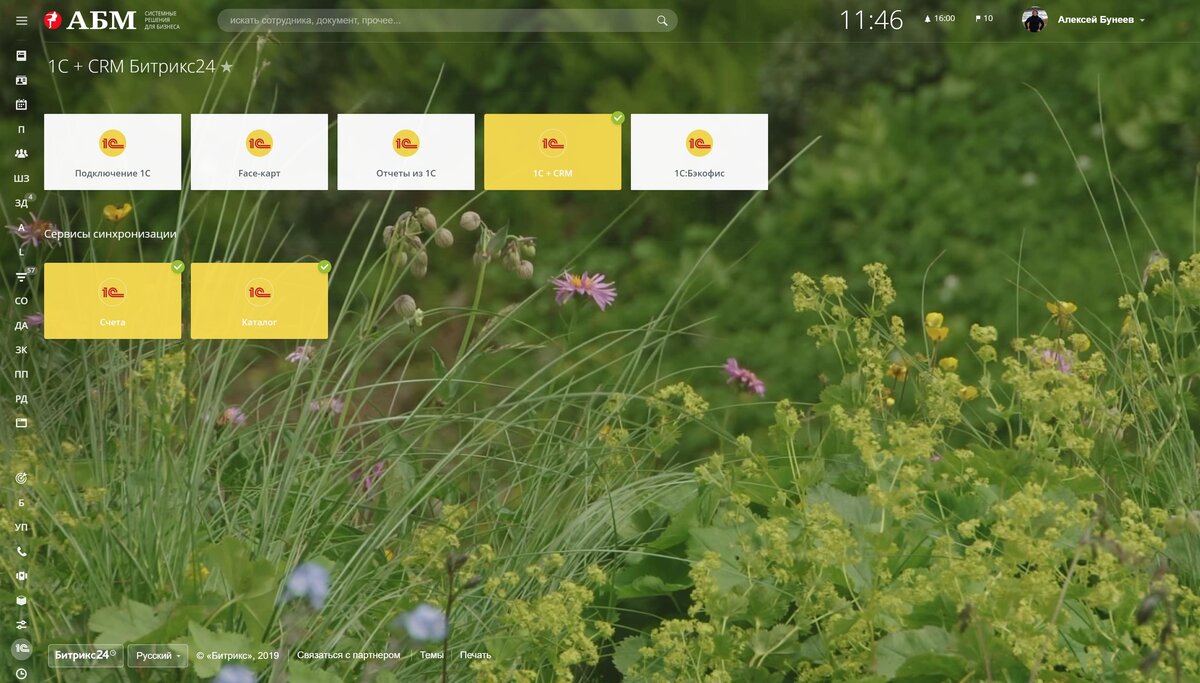
Обработки для модулей синхронизации 1С
Чтобы произвести настройку определенного модуля необходимо, кликнуть по карточке. В открывшемся окне необходимо скачать обработку для соответствующего обмена в формате .epf.
Для синхронизации данных между 1С и Битрикс24 всего доступно 3 обработки:
- Установщик модуля 1С:Синхронизация Битрикс24 — Bitrix24_module_installer.epf.
- Установщик модуля Битрикс24.1С:Бэкофис — BeckOfficeBitrix24_module_installer.epf.
- Установщик модуля Экспорта печатных форм и отчетов в Битрикс24 — Bitrix24 Export printed forms and reports module installer.epf.
Скачать обработки для своей конфигурации и версии можно на сайте 1С-Битрикс.
Новые обработки 1С: Синхронизация Битрикс24 и Битрикс24.1С:Бэкофис могут работать с различными конфигурациями 1С:
- Управление нашей фирмой 1.6 (версия 1.6.17.128 или более поздняя);
- Управление торговлей 10.3 (версия 10.3.52.2 или более поздняя). Модуль от УТ 10.3 также подходит для конфигураций:
- Управление производственным предприятием (последних релизов);
- Комплексная автоматизация 1.0 (последних релизов).
- Управление торговлей 11 (версия 11.4.8.57 или более поздняя). Модуль от УТ 11 также подходит для конфигураций:
- ERP 2.0 (последних релизов);
- Комплексная автоматизация 2.0.
- Бухгалтерия предприятия 3.0 (версия 3.0.67.38 или более поздняя).
Обработки можно устанавливать на доработанные конфигурации 1С, в основе которых использовались типовые конфигурации. Такие конфигурации должны работать на управляемых формах и в платформе 1С Предприятие 8.3.
Также поддерживаются облачные решения 1С, например, 1С Готовое рабочее место. Чуть позже появится поддержка 1С:Фрэш.
Установка обработок модулей в 1С
Установка обработок модулей синхронизации в 1С: Предприятие 8.3 производится достаточно простым способом. Необходимо открыть меню слева от названия окна 1С, затем → Файл → Открыть и выбрать скачанный файл обработки, которую вы желаете установить.
Рассмотрим пример установки обработки модуля Синхронизация Битрикс24. После открытия файла обработки Bitrix24_module_installer.epf в 1С у вас откроется окно с информацией о версиях модуля и кнопкой Установить, которую необходимо нажать, чтобы установить модуль.
После этого модуль обмена будет считаться установленным и система предложит вам перезапустить 1С. После перезапуска в левом меню появятся новые пункты Синхронизация Битрикс24 и Битрикс24 1С:Бэкофис.
После установки модулей синхронизации обязательно проверьте корректную установку галок. Для этого необходимо открыть меню слева от названия окна 1С, затем → Все функции. Если этого пункта нет, перейдите в Сервис → Параметры и включите опцию Отображать команду Все функции.
В открывшемся окне нужно выбрать Стандартные → Управление расширениями конфигурации.
Далее необходимо снять галки с пунктов Безопасный режим и Защита от опасных действий. Иначе не будет работать синхронизация по REST API (новый способ) и обмен в режиме реального времени.
Внимание! Если у вас используется 1С: Предприятие версии 8.2, то установка обработок производится через Конфигуратор 1С.
Подключение модуля синхронизации в Битрикс24
Продолжим настройку подключения на примере модуля 1С:Синхронизация Битрикс24. Для подключения нам потребуется Ключ из Битрикс24, который можно скопировать, перейдя на страницу Подключение к 1С в разделе 1С + CRM Битрикс24.
Подключение модуля синхронизаци в 1С
Далее в 1С из левого меню открываем вкладку Синхронизация Битрикс24 → Настройки синхронизации с Битрикс24 → нажимаем кнопку Создать подключение Битрикс24. Появится окно, в котором необходимо задать название подключению, вставить скопированный ранее Ключ подключения, адрес Битрикс24 подставится автоматически. Обязательно нажмите кнопку Записать, чтобы сохранить изменения.
Для корректной работы модуля 1С:Бэкофис дополнительно необходимо опубликовать базу 1С на веб-сервере. После этого Битрикс24 сможет открыть базу прямо в карточке CRM.
По умолчанию в настройках активирован вариант Только ручного обмена. Для активации обмена по расписанию необходимо из левого меню открыть вкладку Синхронизация Битрикс24 → Общие настройки → активировать галку Настройки синхронизации по расписанию. Тамже можно сразу активировать Режим отладки для тестирования на начальном этапе синхронизации данных.
Теперь в настройках созданного ранее подключения мы можем выбрать способ синхронизации данных: в режиме реального времени, по расписанию или ручной режим.
Обмен по расписанию — настраивается в зависимости от количества и периодичности изменений контрагентов в 1С и Битрикс24.
Для корректной работы обмена в режиме реального времени в файловой базе 1С дополнительно нужно настроить клиента для фонового обмена, чтобы при запуске не зависала сессия у пользователя. Для серверной базы 1С нужно просто запустить обмен из левого меню → Синхронизация Битрикс24 → Запустить режим загрузки в реальном времени для Битрикс24.
Также необходимо проверить установки в Прочих настройках. Где вы можете глобально задать параметры: Сопоставить типы контрагентов, Сопоставить ставки НДС, Сопоставить пользователей 1С и Битрикс24, Настроить удаление объектов и др.
Настройка синхронизации клиентов
В целом подключение можно считать успешно завершенным. Однако для того чтобы передавались данные между 1С и Битрикс24, необходимо настроить синхронизацию конкретными данными:
- Синхронизация клиентов.
- Синхронизация информации о товарах.
- Синхронизация счетов.
- Синхронизация заказов (beta-версия).
Рассмотрим для примера настройку синхронизации клиентов. В 1С клиенты — это контрагенты, а в Битрикс24 — контакты и компании.
Для начала необходимо активировать настройку, поставив соответствующую галку. Затем при нажатии на кнопку Настроить, откроется окно со свернутыми в спойлеры блоками настройки, которые раскрываются при клике на них.
В окне настройки мы также настраиваем:
- Сопоставление типов контрагентов к шаблонам Битрикс24 — т.е. по сути сопоставляем виды контрагентов с определенным набором реквизитов (ИНН, КПП и т.д.). Как правило это: юридическое лицо, физическое лицо и индивидуальный предприниматель.
- Установку зависимости компаний и контактов с типами контрагентов. Здесь мы настраиваем, кто из списка: юридическое лицо, физическое лицо и индивидуальный предприниматель, будет компанией, а кто контактов в Битрикс24.
- При активации галки Загружать клиентов в 1С, становятся доступны дополнительные настройки. Наиболее важная из которых — Способы идентификации контактов и компаний, т.е. по каким значениям контакты и компании будут сопоставляться, если они есть и в 1С и в Битрикс24. Наиболее корректно выбрать: Внешний идентификатор, ИНН+КПП и Наименование, остальные поля могут быть не уникальными.
- При активации галки Выгружать клиентов из 1С, становятся доступны следующие настройки: Контроль дублей — активируем, Выгружать значения пользовательских полей — активируем и Отбор, в котором вы можете исключить из обмена ненужные категории клиентов или клиентов по другим параметрам.
Обязательно сохраняйте изменения во всех открытых окнах!
Подробнее о настройке модуля 1С:Синхронизация Битрикс24.
Ручное слияние контрагентов в 1С и Битрикс24
В случае, если у вас одна из баз 1С или Битрикс24 пустая (не содержит данных), то вы можете запустить полный обмен: из левого меню → Синхронизация Битрикс24 → Настройка синхронизации с Битрикс24 → Еще → Выполнить полную синхронизацию данных.
Если же у вас базы не пустые, например, заведены контрагенты и в 1С и в Битрикс24, то необходимо воспользоваться Помощником ручного слияния данных (контрагентов и из пользовательских полей).
Перейдите из левого меню → Синхронизация Битрикс24 → Помощник ручного слияния данных и введите еще раз Ключ подключения.
Далее нажимаем Контакты и Компании → Загрузить компании и контакты. В открывшемся окне мы можем сопоставить контрагентов посредством поиска совпадений разным значениям характеристик или вручную. После внесения изменений не забываем нажать Сохранить изменения.
Теперь ваши контакты и компании корректно сопоставлены и остается только Выполнить синхронизацию изменений в 1С и в Битрикс24, кнопка на которую находится в списке наших подключений.