Создание бесшовной текстуры из образца.
Это ещё один, несложный, но требующий внимания и аккуратности, способ создания бесшовной текстуры для заливки в Фотошопе.
Если в первом случае получается, фактически, орнамент, то теперь мы будем создавать бесшовную текстуру, имеющую естественный "непричёсанный" вид.
Создадим файл размером около 1000 точек по длинной стороне.
На отдельном слое поместим прямоугольный кусочек изображения, из которого мы хотим создать образец для текстуры.
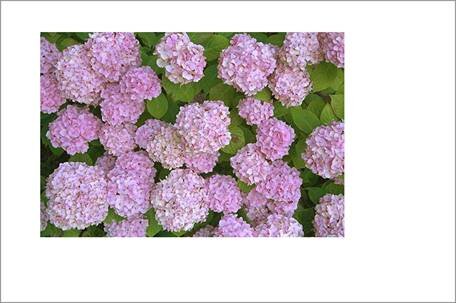
Затем нужно проделать вот что.
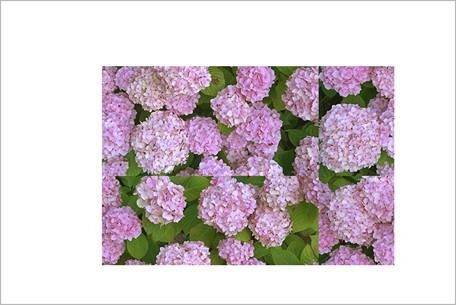
Отрезаем от правого или левого края кусок изображения, во всю высоту изображения. (Для этого выделим часть изображения прямоугольным выделяющим инструментом и вырежем его: Edit – Сut) И, вставив не новый слой (Edit – Paste), приклеиваем этот кусочек с противоположной стороны. Только очень аккуратно, добившись полного совпадения верхней и нижней границ во время стыковки. Сливаем в один слои с перемещёнными кусочками.
Потом ещё раз отрезаем кусок изображения, но на этот раз уже по горизонтали прямоугольника. И снова состыковываем части в обратном порядке, соблюдая точность стыковки по правой и левой сторонам.
Получится примерно вот такая картина:
Склеиваем слои с изображением. Фон не трогаем.
Теперь загружаем выделение на слое с картинкой Select - Load Selection (это для того, чтобы при обработке не выйти нечаянно за пределы образца) и с помощью копирующего штампа аккуратно и изобретательно маскируем выделяющиеся швы. Самые-самые крайние пиксели изображения стараемся не трогать, потому что сейчас они у нас идеально продолжают друг друга.
Как пользоваться копирующим штампом (Clone Stamp Tool)?
Удерживая клавишу Alt, выберите участок, ОТКУДА будете копировать изображение. Перенесите кисть инструмента в то место, КУДА будете копировать, и отпустите Alt. Всё. Крестик будет бегать по участку-образцу, кисть – по копии. В процессе работы придется все время менять место образца.
Вот что получилось у меня:
Беру образец текстуры (не меняя выделения): Edit – Define Pattern. Если все было подстыковано правильно, то эта команда активна. Образец появляется в конце таблички образцов. И я пробую заполнить этим образцом всю картинку.
Получилось! Места стыковки не видны.
Успеха и вам!