Градиент для объёмного металлического предмета (рисуем гирьку).
Давайте способом настройки градиента придадим условный объем предмету. Нарисуем, например, металлическую гирьку для иллюстрации статьи о композиционном равновесии.
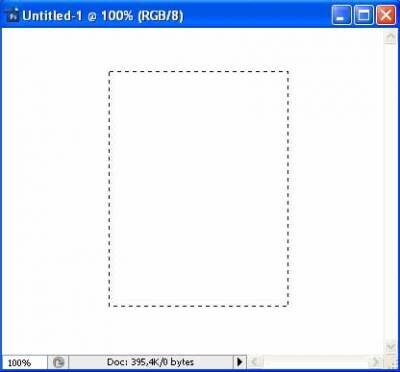
В новом файле на отдельном слое выделяем прямоугольник с пропорциями будущей гирьки.
Теперь нам нужно будет настроить градиент для передачи объема. Сначала выберем два цветовых тона: для освещенной части предмета и для теневой. У меня это два тона серого, рисующий для света и фоновый тёмный для тени:

Дальше - выбираем инструмент градиентной заливки и тип градиента, стоящий первым среди образцов: от рисующего цвета к фоновому. Вот этот градиент мы и будем корректировать. Щелкнем на образце.
Редактируем так, чтобы тона шли в следующем порядке, начиная с освещённой стороны предмета к теневой: тон света, потом более светлый тон (в месте блика), потом опять тон света, тон тени, самое тёмное место тени, потом, у края, более светлый тон - рефлекс.
Если градиенту дать имя и нажать на кнопку New, эти настройки сохранятся в вашей палитре и можно будет выбрать образец этого градиента потом, когда захотите.
Заливаем этим градиентом выделение на слое и получаем "болванку", заготовку для гирьки.
После этого, чтобы сделать "шейку", выделяем в этом месте часть болванки так, чтобы края выделения заходили далеко за края заготовки, и применяем фильтр Filter - Distort - Spherize с настройкой отрицательного значения, как на рисунке.
Вот и получилось нечто вроде металлической бутылочки грубой формы. Гирька.
Можно таким способом сделать не только стальную гирьку, но и, например, медную. Или золотую. Это зависит от того, как вы настроите градиент.
Удачи!