
Вам знакомо явление, когда десятки и сотни посетителей уходят с вашего интернет магазина без покупки? Как вернуть этих людей на сайт?
Предлагаю вам одну технологию, которая позволит вернуть потенциальных клиентов и конвертировать их в покупателей.
Я подготовил подробную инструкцию, прописал её шаг за шагом. Повторите за мной и получите своих довольных покупателей.
Этап 1. Яндекс.Метрика.
Скорее всего Вы уже установили код счётчика Метрики на сайт. Теперь нужно убедиться, что у вас настроена передача данных с сайта. Для этого:
1. Посмотрите – есть ли в том коде строчка ecommerce:"dataLayer.
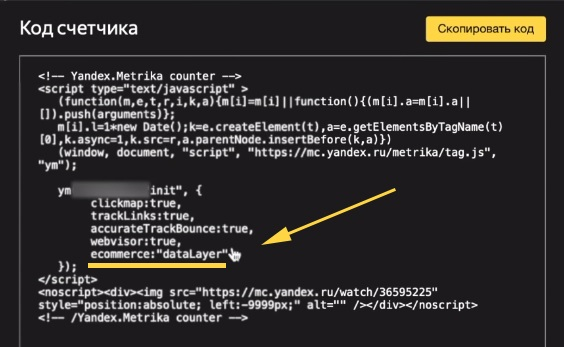
2. Если она отсутствует, пройдите в сервис Метрики и следуйте по вкладкам: Настройки → Счётчик → Доп. настройки.
3. Здесь найдите пункт: "Отправка в Метрику данных электронной коммерции", и поставьте галочку напротив него.
4. Далее вставьте упомянутую строчку в старый код на сайте или скопируйте код из Метрики и полностью замените им старый код.
5. Следующим шагом будет настройка передачи данных о действиях пользователей в вашем интерне магазине. Об этом есть подробная инструкция в справке Яндекса, а здесь мы не будем отклоняться от темы.
Этап 1. Яндекс.Метрика. Часть II.
После того, как Метрика начнёт получать необходимые данные двигайтесь по следующим вкладкам:
1. Отчёты → Стандартные отчёты → Посещаемость.
2. Нажмите на плюсик и создайте сегмент: для людей, у которых → Электронная коммерция → Количество покупок = 0.
3. Сохраните этот сегмент и назовите так, чтобы Вам было понятно, что это за аудитория. А я напоминаю, вы создаёте сегмент тех людей, которые ушли с вашего интернет магазина, не совершив покупки.
Этап 3. Яндекс.Аудитории
Перейдите в сервис Яндекс.Аудитории
1. Создайте новый Сегмент, дайте ему название и укажите свой счётчик. Справа сверху единственная кнопка. Не промахнётесь. Из списка нажмите Яндекс.Метрика.
2. Во вкладке Аудитория → Сегмент → Из предложенного списка выберите тот сегмент, который сами создали в Метрике.
Этап 4. Яндекс.Директ
Пока этот сегмент будет обрабатываться системой, вы сделайте следующее:
1. Перейдите в Яндекс.Директ. Внизу слева вы найдёте раздел Ретаргетинг и аудитории.
2. Создайте новое условие ретаргетинга и подбора аудиторий: В Наборе правил 1 выберите Сегмент Метрики, а в выпадающем списке подставьте нужный сегмент.
Сегмент из выпадающего списка будет называться так, как вы сами его называли.
Вы сразу его узнаете.
3. Укажите период, за который система будет собирать данные о пользователях. Это важно!
Этап 5. Яндекс.Директ. Часть II.
Подключите аудиторию к заранее подготовленной группе объявлений. Для этого:
1. Во вкладке Мои кампании найдите кампанию Ретаргетинга (если она была создана заранее), перейдите в неё. Если её нет, то создайте новую.
2. Выберите необходимую группу объявлений и нажмите Редактировать группу.
3. Почти в самом низу найдите кнопку Добавить напротив пункта "Ретаргетинг и подбор аудиторий".
4. Подключите нужную аудиторию.
Также установите ставку и регион показов. Кнопки ниже.
Теперь, после запуска и модерации, ваши объявления будут «догонять» всех пользователей, которые побывали на Вашем сайте, но ушли с пустыми руками. А если вы создали привлекательные объявления, то такие посетители не просто вернуться обратно, но и совершат покупку.
Для этого, например, в самих объявлениях можно предлагать скидку или особые условия доставки как раз на тот товар, которым интересовался клиент. Помните, что в таком случае вести посетителя нужно будет на соответствующую посадочную с тем самым товаром.
Это был последний этап настройки ретаргетинга.
Задавайте вопросы, пишите. Что не понятно — постараюсь ответить. Дайте, пожалуйста, обратную связь в виде лайка, если информация была полезной. И подпишитесь на этот канал, я опубликую ещё много полезного.
Кроме того, в моей группе во ВКонтакте, вы найдёте кейсы и отзывы о моей работе. Переходите по ссылке и подписывайте на группу тоже.
До следующей статьи! Ваш интернет-маркетолог, Супер Олег.