Все выходные я посвятила Дню открытых дверей в Калачева Скул, однако выполнить все задания даже этих немногочисленных открытых уроков в три дня было бы нереально. Как же сохранить вебинар, чтобы посмотреть его позже? Совет пользователям Windows 10.
Авторские права
Прежде всего, помните, что все это материалы, защищенные авторскими правами, и если вы делаете запись, то лишь для личного пользования.
Не рискуйте выкладывать их в сеть - мне известны случаи, когда школы или обучающие сайты банили пользователей, выложивших закрытые материалы и навсегда лишали их возможности проходить курсы.
В конце концов, стоит уважать чужой труд.
Запись с экрана в Windows 10
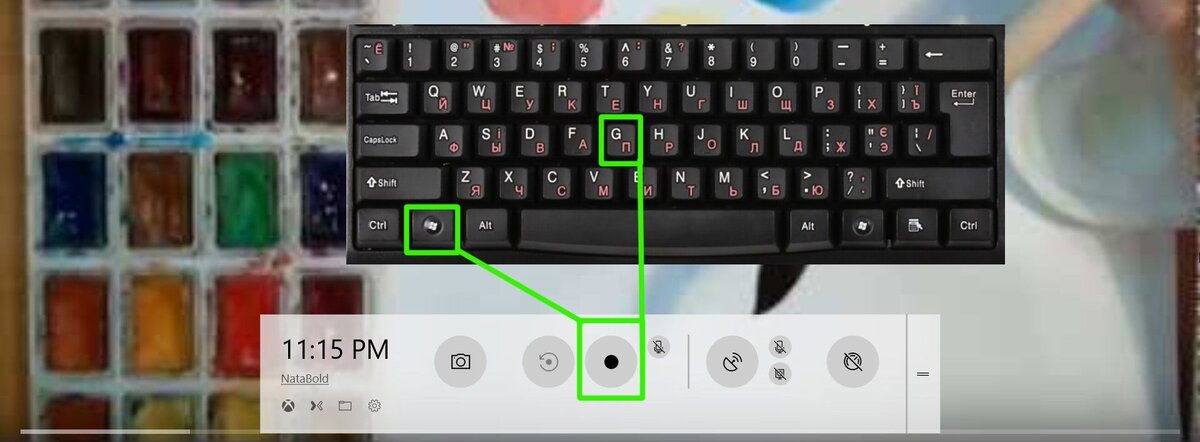
Если вы нажимаете системную кнопку Windows и латинскую G одновременно (должен быть включен английский, а не русский язык), и при этом у вас появляется инструмент записи экрана, значит у вас уже все настроено, как надо.
Как настроить запись экрана
Если же сочетание этих двух клавиш ничего не дает, то
- убедитесь, что у вас установлена консоль XBox
- зайдите в настройки (для этого щелкните правой кнопкой мыши по значку Windows в нижней левой части экрана и выберите Настройки или Settings)
- в открывшемся окне настроек выберите Игры (Gaming)
- и убедитесь, что запись экрана включена
Теперь у вас должно получиться начать запись нажатием клавиш Win + G
Важно помнить
- Вебинары часто длятся по 30 минут и более. Если за это время у вас погаснет экран, уйдя в спящий режим, то запись прекратится.
Вы точно так же можете зайти в системные настройки
и выставить достаточно большой интервал, чтобы экран не погас, и запись не прервалась.
- Точно так же запись прервется, если вы свернете окно или переключитесь на другую программу.
Если вы поставили вебинар на запись, в это время за компьютером нельзя делать ничего другого. Проще заняться какими-то домашними делами.
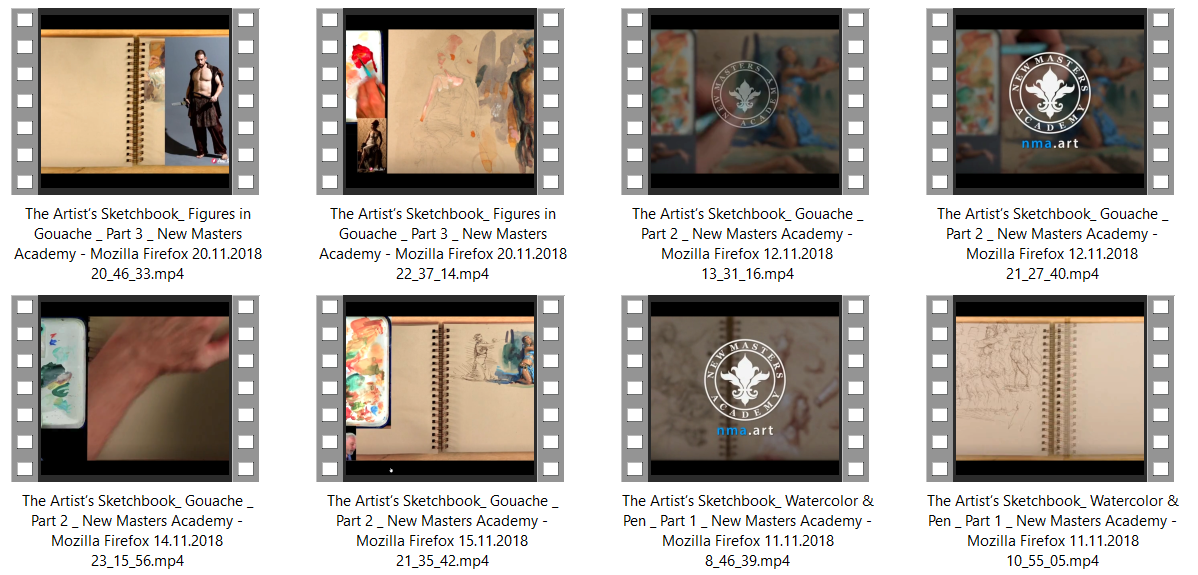
- видео хранятся в папке Video - Captures, потом вы можете переносить их оттуда куда угодно
Ну и помним об авторском праве - не выкладываем записи в сеть!
Как быстро найти фото и рисунки на компьютере
Как найти фото референс к видео уроку